


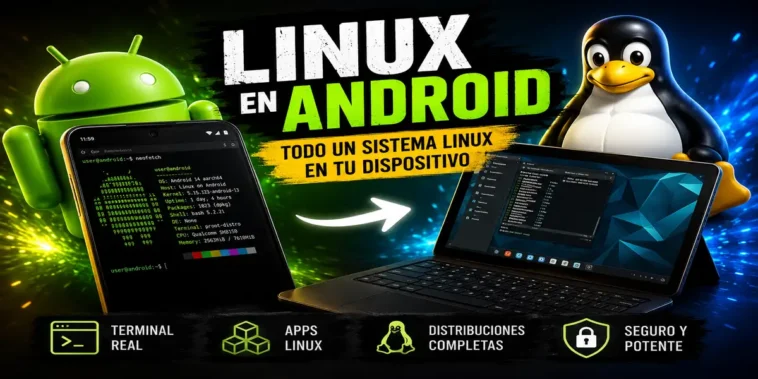
Android es mucho más flexible de lo que la mayoría imagina. Aunque normalmente lo usamos para aplicaciones móviles, también es posible convertir un celular o tablet en un pequeño entorno Linux gráfico completamente funcional. Gracias a herramientas como Termux y Termux-X11, hoy es posible ejecutar un escritorio Linux real dentro de Android sin necesidad de root.
En esta guía aprenderás cómo instalar Linux XFCE en Android paso a paso utilizando Termux, configurar correctamente los repositorios y arrancar un entorno gráfico funcional desde tu dispositivo móvil.
¿Qué es Termux y para qué sirve?
Termux es una aplicación que permite ejecutar un entorno Linux adaptado a Android. Funciona como una terminal avanzada donde es posible instalar paquetes Linux, utilizar comandos Bash, programar, ejecutar scripts y crear entornos de desarrollo completos.
Por otro lado, Termux:X11 añade soporte gráfico mediante X11, permitiendo ejecutar escritorios Linux completos como XFCE directamente sobre Android.
La combinación de ambas aplicaciones transforma un teléfono o tablet en una pequeña computadora Linux portátil.

Requisitos Previos
Antes de comenzar necesitas:
- Un dispositivo Android con Android 12 o superior
- Al menos 4 GB de almacenamiento libre
- Conexión a Internet
- Depuración USB activada
- ADB instalado en una computadora
- Termux y Termux-X11 instalados desde GitHub
No es necesario tener acceso root.
Desactivar Phantom Process Killer en Android
Android 12 y versiones superiores incluyen un sistema agresivo de cierre de procesos conocido como Phantom Process Killer. Este sistema puede cerrar Termux o el entorno Linux en segundo plano.
Por esa razón, es recomendable desactivarlo antes de comenzar.
Activar opciones de desarrollador
Ve a:
Ajustes → Acerca del dispositivo → Número de compilaciónToca varias veces hasta activar el modo desarrollador.
Activar depuración USB
Luego entra en:
Ajustes → Opciones de desarrollador → Depuración USBInstalar Android Platform Tools
Descarga las herramientas oficiales ADB desde:
Ejecutar el comando ADB
Conecta el dispositivo mediante USB y abre una terminal dentro de la carpeta platform-tools.
Ejecuta:
adb devicesDespués:
adb shell settings put global settings_enable_monitor_phantom_procs falseCon esto Android dejará de cerrar procesos Linux agresivamente.
Descargar e Instalar Termux
La versión recomendada de Termux debe descargarse desde GitHub y no desde Google Play.
Descarga oficial:
Instala la versión arm64 o universal según tu dispositivo.
Descargar e Instalar Termux-X11
Ahora descarga:
Instala el APK correspondiente a tu arquitectura.
Actualizar Termux
Abre Termux y ejecuta:
pkg update -y && pkg upgrade -yEsto actualizará todos los paquetes base.
Configurar los Repositorios Correctos
Uno de los pasos más importantes es configurar correctamente los mirrors y repositorios de Termux.
Ejecuta:
termux-change-repoSelecciona:
- Main repository
- x11-repository
- tur-repository
Como mirror recomendado puedes elegir:
- Grimler
- Cloudflare
Después actualiza nuevamente:
pkg update -y && pkg upgrade -yInstalar XFCE y Componentes Gráficos
Ahora instala el escritorio XFCE y sus herramientas principales:
pkg install x11-repo tur-repo pulseaudio nano which -yLuego instala XFCE:
pkg install xfce4 xfce4-terminal thunar xfce4-panel xfce4-session xfce4-settings xfdesktop -yCon esto quedará instalado el entorno gráfico Linux.
Dar Permisos de Almacenamiento
Para acceder a los archivos Android desde Linux ejecuta:
termux-setup-storageAndroid solicitará permisos de almacenamiento. Debes aceptarlos.
Esto permitirá acceder a:
- Descargas
- Imágenes
- Música
- Videos
- Archivos internos
desde Linux XFCE.
Cómo Iniciar Linux XFCE en Android
Ahora llega el momento de arrancar el escritorio Linux.
Drivers SmartPhones Samsung: Cómo Descargar Gratis para Windows 10
Paso 1: Abrir Termux-X11
Abre:
Termux:X11
Déjalo abierto aunque la pantalla aparezca negra.
Paso 2: Iniciar el servidor X11
Abre una primera sesión en:
Termux
Ejecuta:
export DISPLAY=:0Luego:
termux-x11 :0Esta sesión debe permanecer abierta.
Paso 3: Abrir una nueva sesión Termux
Crea una nueva sesión dentro de Termux.
Ejecuta:
export DISPLAY=:0Luego:
pulseaudio --startY finalmente:
startxfce4Después de unos segundos aparecerá el escritorio XFCE dentro de Android.
Qué Puedes Hacer con Linux en Android
Una vez configurado el entorno Linux puedes utilizar el dispositivo como una pequeña computadora portátil.
Instalar gApps en una Custom ROM de Android 12 de un Tablet Viejo
Algunas posibilidades incluyen:
- Navegación web
- Programación en Python
- Desarrollo web
- Uso de Git
- Automatización
- Administración de archivos
- Terminal Linux avanzada
- Herramientas CLI
- Entornos educativos y de pruebas
XFCE es un escritorio ligero, ideal para tablets y teléfonos con recursos limitados.
¿Se Necesita Root?
No. Todo el proceso funciona sin root.
Termux utiliza un entorno Linux adaptado que se ejecuta dentro de Android utilizando el espacio de usuario normal del sistema.
App Store en iTunes: Tutorial Paso a Paso para recuperar la Función
Esto hace que la instalación sea mucho más segura y compatible con la mayoría de dispositivos modernos.
Conclusión
Instalar Linux en Android con Termux y XFCE es una excelente forma de aprovechar al máximo un celular o tablet. Aunque el proceso requiere algunos pasos técnicos, el resultado final es sorprendentemente funcional.
Con la combinación correcta de repositorios, Termux-X11 y XFCE, cualquier dispositivo Android puede transformarse en un entorno Linux portátil capaz de ejecutar aplicaciones gráficas, herramientas de programación y utilidades avanzadas.
Además, al no requerir root, el método es seguro y compatible con la mayoría de teléfonos y tablets actuales.
Si siempre quisiste experimentar con Linux desde Android, este es uno de los métodos más completos y funcionales disponibles actualmente.