


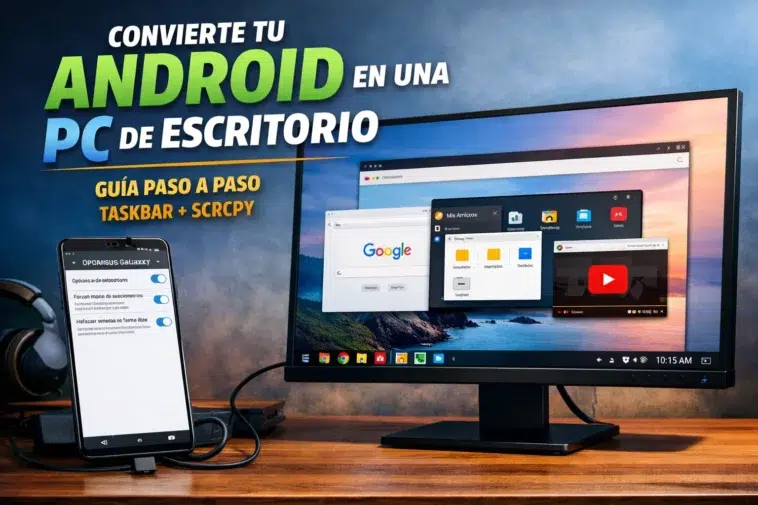
¿Es posible convertir un teléfono Android en una especie de computadora de escritorio?
La respuesta corta es: sí, pero no como te lo venden en muchos sitios.
Android incluye una opción experimental llamada “Forzar modo escritorio”, pero en la mayoría de dispositivos no activa una interfaz tipo Windows o macOS como muchos esperan. Sin embargo, combinando herramientas adecuadas como scrcpy, Taskbar y un launcher minimalista, es posible lograr una experiencia sorprendentemente cercana a un entorno de PC.
Revisa También: Descargar Drivers de Android para PC Fácil
En esta guía te explico, paso a paso y con configuraciones reales, cómo convertir tu Android en un entorno de productividad tipo escritorio sin necesidad de root.
¿Qué es realmente el “modo escritorio” en Android?
Dentro de las Opciones de desarrollador existe una función llamada:
Forzar modo escritorio
Muchos creen que al activarla aparecerá una barra de tareas y ventanas como en Windows. En la práctica:

- No muestra una interfaz tipo PC por sí sola.
- No activa un entorno gráfico visible en la mayoría de teléfonos.
- Es una función experimental pensada para pruebas internas.
Por eso muchas personas la activan y no ven ningún cambio.
Free Smart Launcher 5: Lo Bueno y Malo para Personalizar tu Android
La solución no es abandonar la idea, sino combinar esta opción con herramientas que sí transformen la experiencia.
Lo que necesitas para convertir Android en PC
Este método funciona en la mayoría de dispositivos Android modernos. En el caso práctico usado aquí:
- Samsung Galaxy A71
- Cable USB
- Laptop o PC con Windows
- scrcpy
- Taskbar (app)
- Niagara Launcher (opcional pero recomendado)
No necesitas root.
Paso 1: Activar las opciones correctas en Android
Primero, activa las Opciones de desarrollador:
- Ve a Ajustes
- Acerca del teléfono
- Pulsa varias veces sobre “Número de compilación”
- Entra en Opciones de desarrollador
Activa estas tres opciones clave:
- Habilitar ventanas de forma libre
- Forzar actividades redimensionables
- Forzar modo escritorio
Reinicia el teléfono después de activarlas.
Esto permite que las apps puedan abrirse en ventanas flotantes.
Paso 2: Instalar y configurar scrcpy
scrcpy es una herramienta gratuita que permite controlar el teléfono desde el PC vía USB con baja latencia.
Descárgalo desde su repositorio oficial y ejecútalo desde la carpeta correspondiente.
Para una experiencia tipo escritorio, usa este comando:
¿Qué hace este comando?
- Simula resolución alta tipo monitor.
- Mejora la integración de mouse y teclado.
- Apaga la pantalla del teléfono para ahorrar batería.
- Hace que la experiencia sea más limpia y fluida.
Ahora tu Android estará visible en una ventana grande en tu laptop, listo para convertirse en “PC”.
Paso 3: Instalar Taskbar (la clave del modo escritorio)
La aplicación Taskbar es la pieza que realmente transforma Android en un entorno similar a Windows.
Búscala en Play Store:
Taskbar – PC-style productivity
Después de instalarla:
Permisos necesarios
Debes otorgar:
- Permiso de superposición (dibujar sobre otras apps)
- Acceso a accesibilidad
- Ignorar optimización de batería
Sin estos permisos no funcionará correctamente.
Configuración ideal de Taskbar
Dentro de la app:
General
-
Enable Taskbar → Activado
-
Start on boot → Activado
Appearance
-
Position → Bottom
-
Transparency → 0%
-
Icon size → Small o Medium
-
Mostrar nombres → Desactivado
Behavior
-
Launch apps in freeform mode → Activado
-
Allow freeform resizing → Activado
-
Start menu style → Compact
Advanced
-
Desktop mode (experimental) → Activado
-
Hide navigation bar → Activado
-
Override system DPI → 160–200 (ajustar según preferencia)
Ahora tendrás una barra inferior tipo Windows con menú inicio y apps recientes.
Paso 4: Instalar un launcher minimalista (evitar mezcla visual)
Uno de los problemas más comunes es que se mezclan:
- Iconos del escritorio Android
- Dock del launcher
- Barra de Taskbar
Esto crea desorden visual.
La solución es usar un launcher minimalista.
Recomendado: Niagara Launcher
Ventajas:
- Interfaz limpia
- Sin cuadrícula llena de iconos
- Ideal para modo escritorio
Configuración sugerida:
- Desactivar dock
- Ocultar etiquetas innecesarias
- Fondo oscuro o plano
Con esto, cuando abras el modo escritorio, no verás iconos móviles estorbando.
GameBox Launcher: Convierte tu SmartPhone en Consola de Videojuegos
Paso 5: Ajustes finales para que se sienta como PC real
Para mejorar la experiencia:
- Activa navegación por gestos en Android.
- Usa fondo de pantalla oscuro o neutro.
- Abre aplicaciones únicamente desde Taskbar.
- Evita regresar al “home” tradicional.
Apps que funcionan muy bien en modo ventana:
- Google Chrome
- Microsoft Edge
- Google Docs
- Google Sheets
- Gmail
- Telegram
- YouTube
- Files by Google
Limitaciones reales del modo escritorio en Android
Es importante ser claro.
Este método no convierte Android en Windows. Existen limitaciones:
- No hay multimonitor real.
- Algunas apps no soportan redimensionamiento.
- No existe bandeja del sistema completa.
- No es ideal para software pesado.
Sin embargo, para:
- Escritura
- Navegación web
- Gestión de archivos
- Streaming
- Control remoto
- Creación de contenido
- Grabación de tutoriales
Funciona sorprendentemente bien.
¿Por qué este método es mejor que solo activar “Forzar modo escritorio”?
Porque esa opción por sí sola no muestra nada visible.
La combinación de:
- scrcpy (pantalla grande y control)
- Taskbar (barra tipo Windows)
- Launcher minimalista (limpieza visual)
- Ventanas libres (multitarea real)
Es lo que crea la experiencia completa.
¿Es mejor que Samsung DeX?
Depende.
Samsung DeX es una solución oficial y más integrada, pero:
- Solo funciona en modelos compatibles.
- Requiere hardware específico.
Este método funciona en muchos teléfonos que no tienen DeX, incluyendo dispositivos de gama media.
¿Vale la pena convertir Android en PC?
Si buscas:
- Un entorno portátil
- Productividad ligera
- Aprovechar un teléfono antiguo
- Crear contenido tecnológico para YouTube o blog
- Experimentar con el sistema Android
Definitivamente sí.
Si buscas reemplazar una computadora potente para edición pesada, no.
Palabras clave estratégicas integradas
Este artículo está optimizado naturalmente con términos como:
- modo escritorio Android
- convertir Android en PC
- Taskbar Android
- scrcpy tutorial
- escritorio Android sin root
- Android como computadora
- forzar modo escritorio Android
- ventanas libres Android
- usar Android como PC
Estas ayudan a posicionar en búsquedas relacionadas con productividad y personalización avanzada.
Conclusión
Aunque Android no ofrece un modo escritorio completo en la mayoría de dispositivos, es posible crear una experiencia funcional y sorprendentemente profesional utilizando herramientas adecuadas.
La combinación de scrcpy, Taskbar y un launcher minimalista permite transformar un simple teléfono en un entorno productivo tipo PC sin root y sin modificar el sistema.
No es una función oficial visible, pero bien configurado, el resultado es sólido, práctico y perfecto para experimentar, trabajar ligero o crear contenido.