



En el panorama digital actual, donde las amenazas cibernéticas son cada vez más sofisticadas, la gestión de contraseñas robustas y únicas para cada servicio es una piedra angular de la ciberseguridad.
Para profesionales y empresas, esta necesidad se vuelve crítica, impactando directamente en la protección de datos sensibles y la continuidad operativa. La memorización de múltiples contraseñas complejas es inviable, y la reutilización de las mismas representa un riesgo significativo. Aquí es donde soluciones como 1Password se posicionan como herramientas indispensables.
LastPass Android: Usalo para autentificar tu entrada a la cuenta
Este artículo técnico detallará el proceso completo para instalar, configurar y utilizar 1Password, ofreciendo una guía exhaustiva que cubre desde la creación de su clave maestra hasta su implementación eficaz en diversos dispositivos, incluyendo los celulares Android.
Abordaremos las diferencias funcionales en sus modelos de acceso (aunque 1Password es fundamentalmente un servicio de suscripción con un período de prueba), y exploraremos cómo esta plataforma contribuye a la seguridad Android y a la protección general de su identidad digital. Al final de esta guía, tendrá los conocimientos necesarios para integrar 1Password de manera efectiva en su rutina diaria, fortaleciendo sus defensas contra el acceso no autorizado y las filtraciones de datos.
Entendiendo 1Password: ¿Qué es y Por Qué es Esencial?
1Password es un gestor de contraseñas que permite a los usuarios almacenar de forma segura todas sus credenciales de inicio de sesión, información de tarjetas de crédito, notas seguras, licencias de software y más, en una bóveda cifrada. A diferencia de simplemente guardar contraseñas en el navegador, 1Password ofrece un nivel superior de seguridad y organización. Su arquitectura de «cifrado de conocimiento cero» asegura que solo usted, mediante su clave maestra, pueda acceder a sus datos. Ni siquiera los empleados de AgileBits (la empresa detrás de 1Password) pueden ver su información.
Para profesionales, la relevancia de 1Password es innegable. Facilita el cumplimiento de políticas de seguridad corporativas que exigen contraseñas largas y complejas, elimina el riesgo de contraseñas débiles o repetidas, y agiliza el acceso a múltiples plataformas y servicios sin comprometer la seguridad.
Además, en un entorno donde los celulares Android son herramientas de trabajo comunes, la integración de 1Password en estos dispositivos es crucial para mantener la consistencia en la seguridad Android y la eficiencia operativa, garantizando que la información confidencial esté siempre protegida y accesible de forma segura.
Instalación de 1Password: Guía Paso a Paso
La instalación de 1Password es un proceso directo que garantiza una cobertura de seguridad uniforme en todos sus dispositivos.
En Escritorio (Windows/macOS/Linux)
Para comenzar la instalación en su ordenador, el primer paso es descargar la aplicación oficial.
- Visite el Sitio Oficial: Acceda a la página oficial de 1Password (1password.com/downloads) para descargar la versión compatible con su sistema operativo (Windows, macOS o Linux).
- Ejecute el Instalador: Una vez descargado el archivo, ejecútelo y siga las instrucciones en pantalla. El proceso es estándar para la mayoría de las aplicaciones.
- Instale la Extensión del Navegador: 1Password funciona de manera óptima con sus extensiones de navegador. Después de la instalación de la aplicación de escritorio, se le guiará para instalar las extensiones para Chrome, Firefox, Edge, Safari, entre otros. Esta extensión permite el autocompletado y el guardado automático de contraseñas.
En Dispositivos Móviles Android
La implementación de 1Password en celulares Android es igualmente sencilla y vital para la seguridad Android.
- Acceda a Google Play Store: Abra la aplicación Google Play Store en su dispositivo Android.
- Busque 1Password: Utilice la barra de búsqueda para encontrar «1Password». Asegúrese de seleccionar la aplicación desarrollada por AgileBits Inc.
- Instale la Aplicación: Toque el botón «Instalar» y espere a que la aplicación se descargue e instale automáticamente en su dispositivo.
Configuración Inicial y la Clave Maestra
La configuración inicial de 1Password es el momento más crítico, ya que implica la creación de su clave maestra. Esta contraseña será la única que necesitará recordar y la llave de acceso a toda su bóveda de información cifrada.
- Creación de Cuenta o Inicio de Sesión: Al abrir 1Password por primera vez, se le presentará la opción de crear una nueva cuenta o iniciar sesión en una existente. Si es un usuario nuevo, elija la opción de «Crear una nueva cuenta».
- Establezca su Clave Maestra: Este paso es fundamental. Su clave maestra debe ser excepcionalmente fuerte:
- Longitud: Mínimo 16 caracteres, idealmente más.
- Complejidad: Incluya una combinación de letras mayúsculas y minúsculas, números y símbolos.
- Unicidad: Nunca reutilice esta contraseña.
- Memorabilidad: Elija una frase de contraseña que pueda recordar fácilmente pero que sea difícil de adivinar. Importante: Escriba su clave maestra en un lugar seguro y físico, sin almacenarla digitalmente en ningún sitio. Nunca comparta esta clave maestra.
- Guarde su Emergency Kit: Después de configurar su clave maestra, 1Password generará un «Emergency Kit». Este documento PDF contiene su clave de cuenta, su dirección de correo electrónico y un espacio para anotar su clave maestra. Guárdelo de forma segura, preferiblemente impreso y almacenado en un lugar físico seguro, como una caja fuerte. Este kit es indispensable para recuperar su cuenta si olvida su clave maestra o necesita acceder a su bóveda desde un nuevo dispositivo.
- Configuración de Biometría (Opcional pero Recomendado): En dispositivos compatibles, tanto de escritorio como celulares Android, configure el desbloqueo por huella dactilar, Face ID o Windows Hello. Esto añade una capa de comodidad sin comprometer la seguridad, permitiendo un acceso rápido sin necesidad de introducir la clave maestra cada vez, aunque siempre la requerirá tras reiniciar el dispositivo o tras un período de inactividad.
Uso Básico de 1Password: Gestión de Credenciales
Una vez configurado, el uso de 1Password simplifica drásticamente la gestión de contraseñas y otros datos sensibles.
Añadir Nuevos Elementos
- Crear un Nuevo Login: Desde la aplicación de 1Password (o la extensión del navegador), haga clic en el botón «+» o «Nuevo Elemento» y seleccione «Login». Introduzca el nombre del sitio web, su nombre de usuario y la contraseña. 1Password puede sugerirle generar una contraseña fuerte.
- Generar Contraseñas Fuertes: Utilice el generador de contraseñas integrado de 1Password para crear contraseñas únicas y complejas. Puede especificar la longitud, el tipo de caracteres y si desea que sean «palabras memorizables» o caracteres aleatorios.
- Guardar Otros Elementos: Además de logins, puede guardar tarjetas de crédito, licencias de software, notas seguras (cifradas), pasaportes, cuentas bancarias y más. Esto centraliza toda su información importante bajo un único paraguas de seguridad.
Autocompletado y Extensiones de Navegador
Las extensiones de navegador son el corazón de la funcionalidad de 1Password en el escritorio.
- Inicio de Sesión Automático: Al visitar un sitio web con credenciales guardadas en 1Password, la extensión detectará los campos de inicio de sesión y ofrecerá autocompletar su nombre de usuario y contraseña con un solo clic.
- Guardado Automático de Nuevos Logins: Cuando se registre en un nuevo sitio web o cambie una contraseña, la extensión de 1Password le preguntará si desea guardar estas nuevas credenciales en su bóveda. Es crucial aceptar para mantener su bóveda actualizada.
Sincronización Entre Dispositivos
Una de las mayores ventajas de 1Password es su capacidad de sincronización segura. Todos sus datos cifrados se sincronizan automáticamente entre todos sus dispositivos donde tenga 1Password instalado y haya iniciado sesión con su cuenta. Esto asegura que sus contraseñas estén siempre actualizadas, ya sea que esté trabajando desde su ordenador, su tableta o su celular Android.
1Password en Celulares Android: Funcionalidades Clave
La aplicación de 1Password para celulares Android está diseñada para ofrecer una experiencia fluida y segura, integrándose con las funcionalidades propias de Android para mejorar la seguridad Android.
- Configuración de Autocompletar (Autofill):
- Vaya a la configuración de su dispositivo Android > «Sistema» o «Privacidad» (la ruta puede variar según la versión de Android) > «Servicios de autocompletar».
- Seleccione «1Password» como su proveedor de autocompletar.
- Esto permitirá que 1Password rellene automáticamente nombres de usuario y contraseñas en aplicaciones y sitios web móviles, mejorando la eficiencia y la seguridad Android.
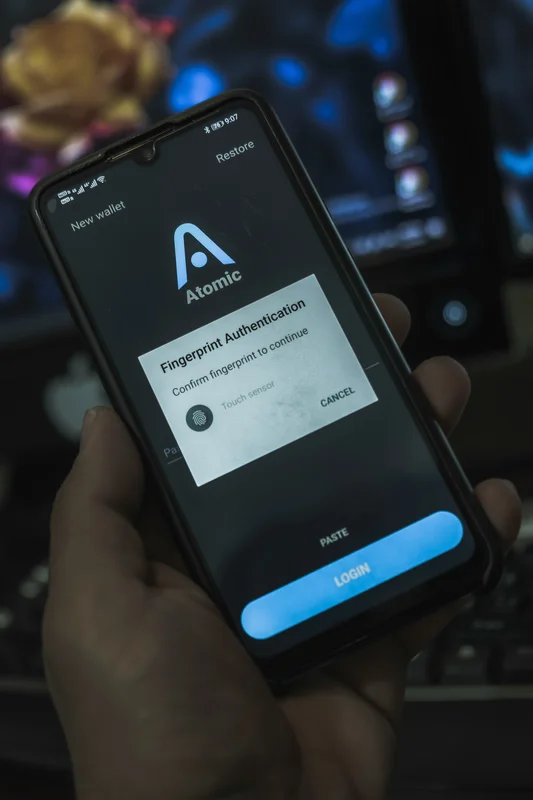
- Desbloqueo Biométrico: Active el desbloqueo por huella dactilar o reconocimiento facial dentro de la configuración de la aplicación 1Password. Esto proporciona un acceso rápido a su bóveda sin necesidad de introducir la clave maestra constantemente, un elemento clave para la usabilidad y la seguridad Android.
- Acceso Rápido a Elementos: La interfaz de 1Password en celulares Android permite buscar y acceder rápidamente a cualquier elemento guardado en su bóveda. Puede copiar contraseñas, nombres de usuario o cualquier otra información directamente desde la aplicación para pegarla donde sea necesario.
- Generación de Contraseñas en el Móvil: Al registrarse en nuevas aplicaciones o cambiar contraseñas en su celular Android, 1Password le ofrecerá generar contraseñas fuertes directamente desde el campo de entrada, integrándose perfectamente con el teclado de Android.
- Navegador Integrado: La aplicación incluye un navegador web seguro que le permite visitar sitios web y autocompletar inicios de sesión dentro de un entorno controlado, añadiendo una capa extra de seguridad Android.
Modelos de Suscripción: Versión Gratuita vs. Versión de Pago
Es importante clarificar que 1Password opera predominantemente como un servicio de suscripción, enfocado en ofrecer una solución premium y segura. No existe una «versión gratuita» de 1Password en el sentido de un plan perpetuo con funcionalidades limitadas. Sin embargo, 1Password ofrece un periodo de prueba gratuito que generalmente dura 14 o 30 días.
Instalar Complementos en Firefox Android: Tutorial paso a paso
Versión de Prueba Gratuita
- Propósito: La versión de prueba está diseñada para que los usuarios puedan experimentar todas las características de 1Password sin compromiso financiero inicial. Es una oportunidad para evaluar cómo 1Password puede satisfacer sus necesidades de seguridad digital y determinar su valor en su flujo de trabajo profesional.
- Funcionalidades: Durante el periodo de prueba, se tiene acceso completo a todas las características del plan individual, familiar o de equipo, incluyendo la sincronización en todos los dispositivos, el generador de contraseñas, Watchtower para auditoría de seguridad, y el soporte técnico.
- Finalización de la Prueba: Una vez finalizado el periodo de prueba, se requiere una suscripción activa para seguir utilizando el servicio. Sin una suscripción, la bóveda no será accesible.
Versión de Pago (Suscripción)
La suscripción a 1Password se ofrece en varios planes:
- Plan Personal: Ideal para usuarios individuales. Incluye acceso a todas las características, sincronización ilimitada en todos los dispositivos, 1 GB de almacenamiento de documentos seguros, historial de elementos (para restaurar versiones anteriores), y soporte al cliente. Este es el modelo principal para profesionales que gestionan sus propias credenciales.
- Plan Familiar: Permite compartir una cuenta con hasta 5 miembros de la familia, cada uno con su propia bóveda privada y la posibilidad de compartir elementos de forma segura. Es excelente para profesionales que también desean extender la seguridad Android y general a su núcleo familiar.
- Planes de Equipo y Empresa: Diseñados para organizaciones, estos planes ofrecen características avanzadas de administración, como la gestión de usuarios, políticas de seguridad personalizables, informes de uso y soporte dedicado. Son esenciales para implementar una estrategia de seguridad unificada en un entorno profesional.
La inversión en una suscripción a 1Password se justifica por el nivel de seguridad, comodidad y tranquilidad que ofrece, especialmente en un contexto profesional donde la protección de la información es primordial.
Mejores Prácticas de Seguridad con 1Password
La implementación de 1Password es un paso significativo, pero su eficacia se maximiza con la adopción de buenas prácticas de seguridad.
- Protección de la Clave Maestra: Su clave maestra es el punto de entrada a su bóveda. Asegúrese de que sea única, compleja y que nunca sea escrita digitalmente ni compartida. Considere cambiarla periódicamente si hay alguna duda sobre su compromiso.
- Activación de la Autenticación de Dos Factores (2FA): Habilite 2FA para su cuenta de 1Password. Esto añade una capa de seguridad adicional, requiriendo un segundo factor (como un código de una aplicación de autenticación o una llave de seguridad física) además de su clave maestra para iniciar sesión en un nuevo dispositivo. 1Password también puede almacenar códigos 2FA para otros servicios, centralizando aún más su seguridad.
- Monitoreo con Watchtower: Utilice la función Watchtower de 1Password regularmente. Esta herramienta audita sus contraseñas, identificando aquellas que son débiles, reutilizadas o que han sido comprometidas en filtraciones de datos conocidas. Actúe sobre estas advertencias para mejorar proactivamente su seguridad.
- Actualizaciones de Software: Mantenga siempre la aplicación de 1Password y las extensiones de su navegador actualizadas. Las actualizaciones a menudo incluyen mejoras de seguridad y correcciones de errores críticas.
- Educación Continua: Manténgase informado sobre las últimas amenazas cibernéticas y mejores prácticas de seguridad Android y general. Una buena higiene digital es tan importante como las herramientas que utiliza.
Conclusión
La adopción de 1Password representa una estrategia sólida para fortalecer la seguridad digital en cualquier entorno, pero es particularmente crítico para profesionales que manejan información sensible. Desde una instalación sencilla en cualquier dispositivo, incluidos los celulares Android, hasta la creación de una clave maestra impenetrable y la gestión eficiente de credenciales, 1Password ofrece una solución integral. Si bien no existe una «versión gratuita» permanente, el periodo de prueba permite una evaluación completa de sus potentes funcionalidades, lo que generalmente lleva a una inversión justificada en una suscripción para aprovechar la sincronización multiplataforma, la auditoría de seguridad con Watchtower y la tranquilidad que brinda la protección avanzada.
Al integrar 1Password en su rutina diaria y seguir las mejores prácticas de seguridad, no solo protegerá sus propios datos, sino que también contribuirá a la seguridad general de su organización. La seguridad Android se ve significativamente mejorada, garantizando que sus herramientas de trabajo móviles sean tan seguras como sus estaciones de escritorio. No espere a ser una víctima de una brecha de seguridad; tome el control de sus contraseñas hoy mismo con 1Password.