

¿Estás cansado de las limitaciones de tu televisor tradicional? ¿Sueñas con tener acceso a un universo de películas, series, música, juegos y aplicaciones directamente desde la comodidad de tu sofá, sin complejas instalaciones o suscripciones exorbitantes? Android TV es la solución.
La buena noticia es que transformar tu experiencia de entretenimiento en casa es más fácil y accesible de lo que imaginas. Si eres un principiante en el mundo del streaming de medios y buscas una solución potente y versátil, has llegado al lugar correcto.
Esta guía completa te llevará de la mano a través del fascinante mundo del Android TV Box y el increíble software Kodi. Descubrirás cómo estos dos elementos se combinan para crear un centro multimedia inigualable, capaz de convertir cualquier televisor en una potencia de entretenimiento inteligente.
Guía Completa Kodi: Las Mejores Cajas de Hardware para Potenciar tu Centro de Medios
Desde la elección del dispositivo adecuado hasta la configuración inicial, la instalación de Kodi y la optimización de tu experiencia, te proporcionaremos todos los conocimientos necesarios para que empieces a disfrutar de un streaming de medios sin límites. Prepárate para decir adiós a la televisión aburrida y hola a un nuevo nivel de diversión digital.


Video Relacionado: YouTube – Gadgets Fácil
¿Qué es un Android TV Box y Por Qué lo Necesitas en tu Hogar?
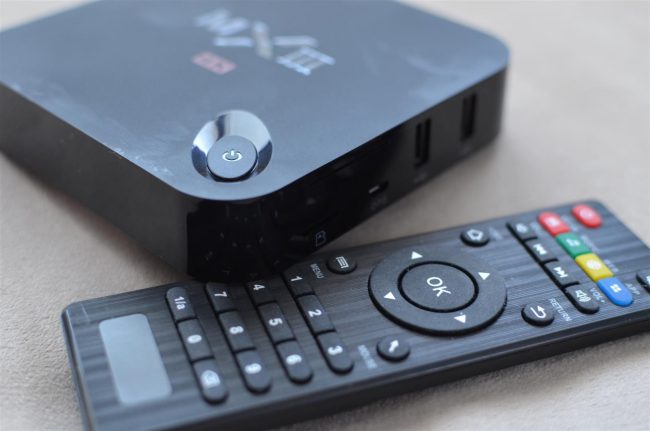
Imagina un pequeño dispositivo, del tamaño de tu mano, que tiene el poder de transformar por completo tu televisor. Eso es precisamente un Android TV Box. En esencia, es un miniordenador que ejecuta una versión adaptada del sistema operativo Android de Google, similar al que encuentras en tu smartphone o tablet, pero optimizado para la experiencia en pantalla grande.
Este dispositivo se conecta a tu televisor a través de un puerto HDMI y le otorga todas las capacidades de un Smart TV avanzado, e incluso más allá. Si tu televisor es antiguo o si tu Smart TV actual te parece lento y limitado en cuanto a aplicaciones, un Android TV Box es la solución perfecta. Te permite acceder a la Google Play Store, descargar miles de aplicaciones de streaming de medios, juegos, navegadores web y herramientas de productividad.
Installing Wrestling Rewind on KODI Android: Guide to Unlock Uninterrupted Grappling Action
Las ventajas de incorporar un Android TV Box a tu sistema de entretenimiento son inmensas:
-
-
- Acceso Ilimitado a Contenido: Disfruta de plataformas populares como Netflix, YouTube, Disney+, HBO Max, Spotify y muchas otras directamente en tu televisor.
- Juegos en Pantalla Grande: Convierte tu salón en una sala de juegos con acceso a una vasta biblioteca de títulos de Android, muchos de ellos compatibles con mandos externos.
- Navegación Web: Explora internet, revisa tus redes sociales o consulta información desde la comodidad de tu sofá.
- Versatilidad: La naturaleza abierta de Android permite una gran personalización y la instalación de software de terceros como Kodi, que expande aún más sus capacidades de streaming de medios.
- Actualizaciones Constantes: Los dispositivos Android TV Box suelen recibir actualizaciones de software que mejoran el rendimiento y la seguridad, manteniéndolos al día con las últimas tecnologías.
-
En resumen, un Android TV Box es tu pasaporte a un mundo de entretenimiento digital sin restricciones, ofreciendo una flexibilidad y una potencia que pocos Smart TVs pueden igualar.

Eligiendo el Android TV Box Perfecto para Ti: Consejos para Principiantes
Antes de sumergirte en el mundo del streaming de medios con un Android TV Box, es crucial elegir el dispositivo adecuado. Para un principiante, la variedad de opciones puede ser abrumadora, pero al enfocarte en algunos aspectos clave, podrás tomar una decisión informada que garantice una experiencia fluida y satisfactoria.
Aquí te presentamos los factores más importantes a considerar:
-
-
- Memoria RAM: Este es uno de los componentes más críticos para el rendimiento. Para un uso básico y streaming de medios fluido, se recomienda un mínimo de 2 GB de RAM. Si planeas ejecutar juegos exigentes o multitarea, 4 GB de RAM o más serán ideales. Una mayor RAM significa menos ralentizaciones y una experiencia más ágil al navegar entre aplicaciones.
- Almacenamiento Interno (ROM): Aquí es donde se instalarán tus aplicaciones y se guardarán algunos datos. 16 GB es el mínimo aceptable para la mayoría de los usuarios, pero 32 GB o 64 GB te darán mucha más libertad para instalar múltiples aplicaciones y juegos sin preocuparte por el espacio. Muchos dispositivos permiten expandir el almacenamiento con tarjetas microSD o discos duros externos.
- Procesador (CPU): El «cerebro» del Android TV Box. Busca procesadores de cuatro núcleos (quad-core) o, preferiblemente, de ocho núcleos (octa-core) para un rendimiento sólido. Marcas como Amlogic y Rockchip son comunes y confiables en este mercado. Un buen procesador asegura que las aplicaciones se carguen rápidamente y que el streaming de medios en alta resolución sea suave.
- Versión de Android: Intenta elegir un dispositivo que ejecute una versión de Android reciente (Android 9.0 o superior). Las versiones más nuevas ofrecen mejor rendimiento, mayor seguridad y compatibilidad con las últimas aplicaciones.
- Conectividad:
- Wi-Fi: Esencial. Busca compatibilidad con Wi-Fi de doble banda (2.4 GHz y 5 GHz) para una conexión más estable y rápida, especialmente para streaming de medios en 4K.
- Ethernet: Un puerto Ethernet es ideal si puedes conectar el dispositivo directamente a tu router, ya que ofrece la conexión más estable y rápida posible.
- HDMI: Asegúrate de que tenga al menos un puerto HDMI para conectarlo a tu televisor. Verifica la compatibilidad con HDMI 2.0 o superior para 4K.
- Puertos USB: Útiles para conectar unidades externas, teclados, ratones o mandos de juego. Dos puertos USB son una buena cantidad.
- Bluetooth: Permite conectar auriculares inalámbricos, altavoces, teclados o mandos de juego sin cables.
- Soporte y Actualizaciones: Investiga la reputación del fabricante en cuanto a soporte al cliente y frecuencia de actualizaciones de firmware. Un buen soporte garantiza que tu dispositivo se mantenga relevante y funcional a largo plazo.
-
Invertir un poco más en un Android TV Box con mejores especificaciones desde el principio te ahorrará frustraciones y te garantizará una experiencia de streaming de medios superior y duradera.

Tu Primera Experiencia: Configurando el Android TV Box (Paso a Paso)
¡Felicidades por tu nuevo Android TV Box! La configuración inicial es un proceso sencillo que incluso un principiante puede completar sin problemas. Sigue estos pasos para poner en marcha tu nuevo centro de entretenimiento:
-
-
- Desempaque y Conexiones Físicas:
- Saca el Android TV Box, el cable HDMI, el adaptador de corriente y el control remoto de la caja.
- Conecta un extremo del cable HDMI al puerto HDMI de tu Android TV Box y el otro extremo a un puerto HDMI disponible en tu televisor. Anota qué puerto HDMI utilizaste (por ejemplo, HDMI 1, HDMI 2).
- Conecta el adaptador de corriente al Android TV Box y luego enchúfalo a una toma de corriente.
- (Opcional) Si prefieres una conexión a internet más estable, conecta un cable Ethernet desde tu router al puerto Ethernet del Android TV Box.
- Enciende el Dispositivo y el Televisor:
- Enciende tu televisor y selecciona la entrada HDMI correcta (la que anotaste en el paso anterior) usando el control remoto de tu televisor.
- El Android TV Box debería encenderse automáticamente o tener un botón de encendido que debas presionar. Verás el logotipo de Android o del fabricante en la pantalla.
- Configuración Inicial del Sistema:
- Idioma: La primera pantalla te pedirá que selecciones tu idioma preferido.
- Configuración de Red: Si no conectaste un cable Ethernet, el dispositivo te pedirá que te conectes a una red Wi-Fi. Selecciona tu red de la lista, introduce la contraseña (la misma que usas para otros dispositivos en casa) y haz clic en «Conectar».
- Cuenta de Google: Para acceder a la Google Play Store y otras funciones de Google, deberás iniciar sesión con tu cuenta de Google (Gmail). Puedes hacerlo directamente en el Android TV Box o, a menudo, te dará la opción de usar tu teléfono para una configuración más rápida. Sigue las instrucciones en pantalla.
- Términos y Condiciones: Acepta los términos de servicio para continuar.
- Permisos de Ubicación y Diagnóstico: Decide si quieres permitir que Google use tu ubicación o envíe datos de diagnóstico. Esto es opcional y puedes ajustarlo más tarde.
- Navegando por la Interfaz de Android TV:
- Una vez completada la configuración inicial, verás la pantalla de inicio de Android TV. Esta interfaz está diseñada para ser intuitiva y fácil de usar con un control remoto.
- Utiliza las flechas de tu control remoto para moverte por las filas de aplicaciones y categorías.
- Verás secciones para aplicaciones recomendadas, tus aplicaciones instaladas, juegos, y más.
- Para instalar nuevas aplicaciones, busca el icono de Google Play Store y selecciónalo.
-
¡Listo! Tu Android TV Box está configurado y listo para que empieces a explorar el mundo del streaming de medios y las aplicaciones. Ahora es el momento de potenciarlo con Kodi.
Conoce a tu Nuevo Centro Multimedia: Introducción a Kodi
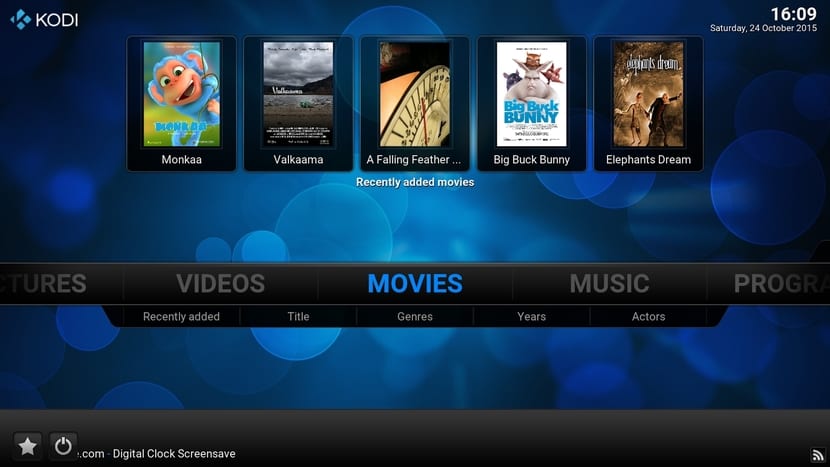
Si el Android TV Box es el cerebro de tu entretenimiento, Kodi es el corazón. Para cualquier principiante que busque una solución robusta y personalizable para el streaming de medios, Kodi es una herramienta indispensable. Pero, ¿qué es exactamente?
Kodi es un software de centro multimedia gratuito y de código abierto. Esto significa que es desarrollado y mantenido por una comunidad global de programadores, y que su código fuente está disponible para que cualquiera lo examine y mejore. Originalmente creado para la consola Xbox, Kodi ha evolucionado hasta convertirse en el reproductor multimedia más versátil del mercado, compatible con prácticamente cualquier dispositivo: Windows, macOS, Linux, iOS, Android y, por supuesto, tu Android TV Box.
¿Qué puede hacer Kodi por ti?
-
-
- Organizar tu Biblioteca Multimedia: Kodi escanea tus discos duros, memorias USB o carpetas de red y organiza automáticamente tu colección de películas, series, música y fotos. Descarga carátulas, sinopsis, puntuaciones y metadatos para que tu biblioteca luzca profesional.
- Reproducir Cualquier Formato: ¿Tienes un archivo de video que ningún reproductor abre? Kodi lo reproduce. Soporta una cantidad abrumadora de formatos de audio, video e imagen, incluyendo MKV, MP4, AVI, FLAC, MP3, y muchos más.
- Transmitir desde Internet: Con la instalación de complementos (add-ons), Kodi se convierte en una puerta de entrada a contenido en streaming de todo tipo: películas, series en vivo, deportes, documentales, canales de televisión internacionales y mucho más.
- Personalización Total: Desde la apariencia visual (skins) hasta la funcionalidad, cada aspecto de Kodi se puede modificar. Puedes cambiar colores, fuentes, diseños de menú y agregar funciones adicionales mediante complementos.
-
Para un principiante, Kodi puede parecer complejo al principio, pero su interfaz es intuitiva una vez que te familiarizas con ella. Y lo mejor de todo: es completamente gratuito. No hay suscripciones, no hay costos ocultos. Solo tú y un mundo infinito de entretenimiento al alcance de tu mando.
Instalando Kodi en tu Android TV Box: Guía Rápida
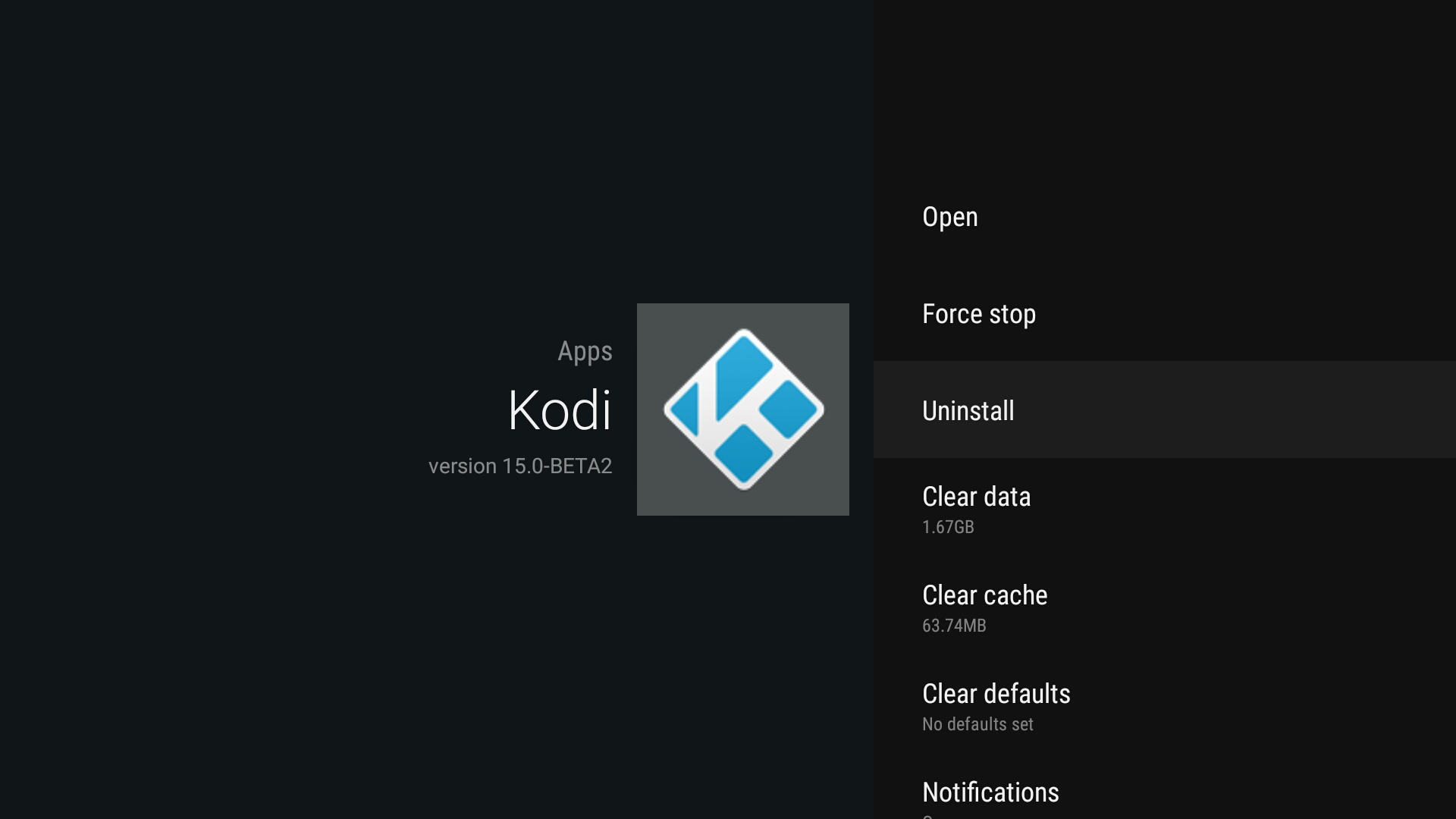
La instalación de Kodi en tu Android TV Box es un proceso directo. Sigue estos pasos y en pocos minutos tendrás el centro multimedia más potente del mundo funcionando en tu televisor:
Método 1: Desde la Google Play Store (Recomendado para principiantes)
-
-
- En la pantalla de inicio de tu Android TV Box, navega hasta el icono de la Google Play Store y selecciónalo.
- Una vez dentro, utiliza la función de búsqueda (el icono de la lupa) y escribe «Kodi».
- En los resultados de búsqueda, verás la aplicación oficial de Kodi. Selecciona «Kodi» (el desarrollador debería ser «XBMC Foundation»).
- Haz clic en el botón «Instalar». La descarga e instalación comenzarán automáticamente.
- Una vez finalizada la instalación, verás el botón «Abrir». Puedes hacer clic en él para iniciar Kodi inmediatamente, o encontrarlo más tarde en tu lista de aplicaciones instaladas.
-
Método 2: Instalación desde un archivo APK (Alternativa útil)
Si por alguna razón no encuentras Kodi en la Play Store o prefieres instalar una versión específica, puedes hacerlo manualmente:
-
-
- En tu Android TV Box, abre un navegador web (como Chrome o el navegador predeterminado).
- Ve al sitio web oficial de Kodi:
https://kodi.tv/download - Selecciona la opción «Android» y luego descarga el archivo APK (normalmente la versión de 32 bits es compatible con la mayoría de los dispositivos).
- Una vez descargado el archivo, abre el gestor de archivos de tu Android TV Box (puede venir preinstalado o puedes descargar uno como «File Commander» desde la Play Store).
- Navega hasta la carpeta de descargas y selecciona el archivo APK de Kodi.
- El sistema te pedirá permiso para instalar aplicaciones de orígenes desconocidos. Confirma la acción.
- Sigue las instrucciones en pantalla y la instalación se completará en segundos.
-
¡Enhorabuena! Ya tienes Kodi instalado en tu Android TV Box. Ahora es momento de explorarlo y personalizarlo para sacarle el máximo partido.
Primeros Pasos en Kodi: Configuración Inicial y Personalización
Al abrir Kodi por primera vez, te recibirá una interfaz limpia pero minimalista. No te preocupes, en pocos minutos la transformarás en un centro multimedia a tu medida. Sigue estos pasos para tu configuración inicial:
PVR IPTV Simple Client en Kodi para Windows: Tu Puerta a la TV Online Gratis y el Mundial 2026
- Selecciona tu Idioma:
- Al iniciar, Kodi te preguntará por tu idioma preferido. Selecciona «Español» o el idioma que desees. La interfaz se traducirá automáticamente.
- Configura tu Biblioteca Multimedia:
- Para agregar tus películas, series o música, ve al menú principal y selecciona la categoría correspondiente (por ejemplo, «Películas»).
- Haz clic en «Entrar en el selector de archivos» (o el botón «Añadir videos…» si aparece).
- Selecciona «Añadir videos…» y luego «Examinar» para navegar hasta la carpeta donde tienes almacenado tu contenido multimedia.
- Puedes seleccionar una carpeta en tu almacenamiento interno, una tarjeta SD, un disco duro USB o incluso una carpeta compartida en tu red local.
- Una vez seleccionada la carpeta, Kodi te preguntará si el contenido pertenece a una categoría específica (películas, series, etc.). Selecciona la opción correcta y Kodi comenzará a escanear la carpeta y a descargar toda la información (carátulas, sinopsis, etc.) automáticamente.
- Personaliza la Apariencia (Skins):
- Una de las grandes ventajas de Kodi es su capacidad de personalización. Para cambiar el aspecto visual:
- Ve a «Configuración» (el icono de engranaje en la parte superior izquierda).
- Selecciona «Apariencia» y luego «Skin».
- Aquí puedes elegir entre los skins instalados por defecto o descargar nuevos desde el repositorio oficial de Kodi. Skins populares como «Estuary» (el predeterminado),