

¡Absolutamente! Es hora de transformar tu Android de un dispositivo común a una extensión única de tu personalidad. Aquí tienes una guía completa y lista para publicar que te llevará de la mano por el emocionante mundo de la personalización Android.
Guía Completa de Personalización de Temas en Android: Transforma tu Móvil a tu Gusto
¿Alguna vez has mirado tu teléfono Android y deseado que su apariencia fuera un poco más… tú? La buena noticia es que Android es el rey indiscutible de la personalización, ofreciendo un universo de posibilidades para que tu dispositivo no solo funcione a tu medida, sino que también luzca exactamente como quieres.
Desde cambiar la distribución de tus iconos hasta elegir el tipo de fuente o incluso cómo se ven tus notificaciones, las opciones son casi infinitas. Esta guía completa de personalización de temas en Android está diseñada para principiantes, para que cualquiera pueda sumergirse sin miedo y darle un toque único a su móvil.
Transforma tu teléfono Android en una computadora de escritorio (sin root)
En este artículo, exploraremos cómo puedes ir más allá del fondo de pantalla y los tonos de llamada. Te enseñaremos los secretos para instalar launcher, descubriremos los mejores launchers Android que pueden cambiar drásticamente la interfaz de tu teléfono, aprenderás a configurar widgets para añadir funcionalidad y estilo, veremos cómo manejar las apps en pantalla de bloqueo y hasta te ayudaremos a elegir el mejor navegador web móvil para complementar tu nuevo tema. Prepárate para descubrir cómo cada detalle puede contribuir a una experiencia de usuario totalmente renovada y adaptada a tu gusto. ¡Es hora de liberar el potencial estético y funcional de tu Android!
Empieza por el Corazón: ¿Qué es un Launcher y Cómo Instalarlo?
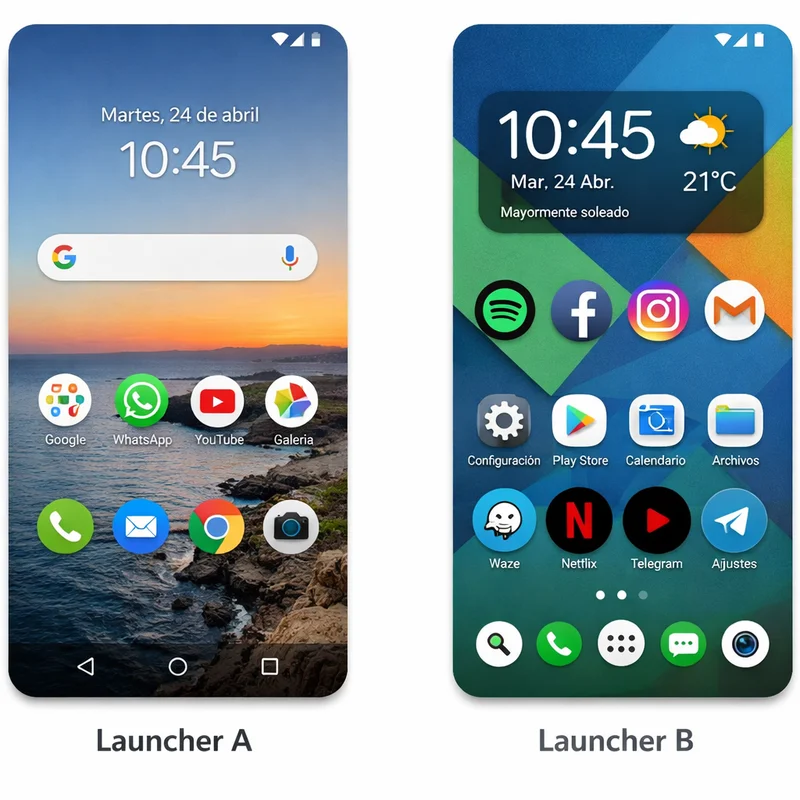
El «launcher» es el corazón visual de tu Android; es la aplicación que define tu pantalla de inicio, el cajón de aplicaciones y cómo interactúas con ellas. Piensa en él como la piel de tu sistema operativo. El launcher predeterminado de tu teléfono es el que viene de fábrica, pero la belleza de Android es que puedes cambiarlo por uno que ofrezca más opciones de personalización, mejor rendimiento o una estética diferente. Instalar un launcher es el primer y más impactante paso para renovar tu Android.
El proceso es sorprendentemente sencillo y seguro:
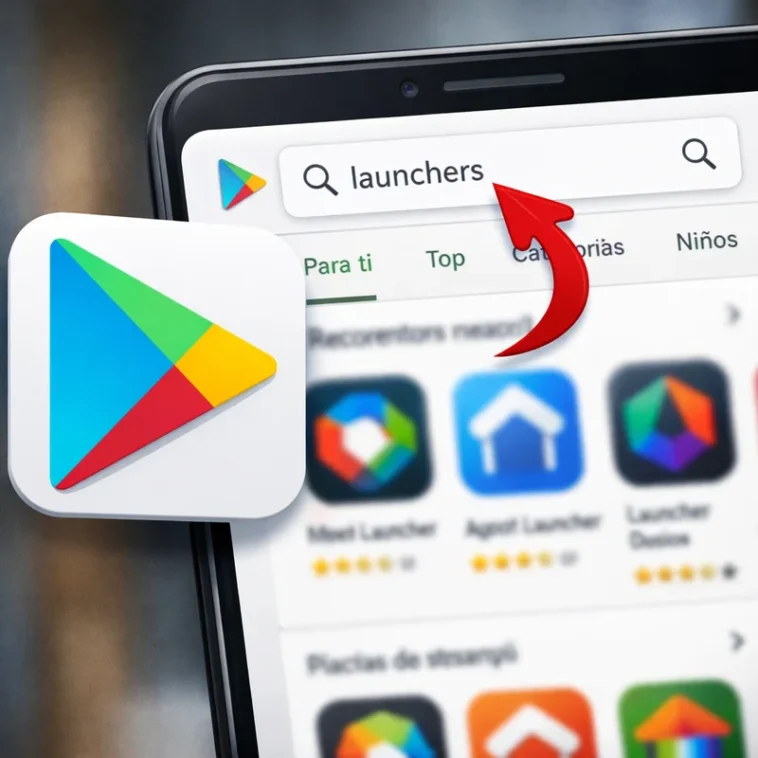
- Visita Google Play Store: Abre la aplicación de la Play Store en tu móvil.
- Busca tu Launcher: Utiliza la barra de búsqueda para encontrar el launcher que desees instalar (por ejemplo, «Nova Launcher» o «Action Launcher»).
- Descarga e Instala: Haz clic en «Instalar» y espera a que la aplicación se descargue y se instale automáticamente.
- Configura como Predeterminado: Una vez instalado, al presionar el botón de inicio de tu teléfono, se te preguntará qué launcher deseas usar. Selecciona el nuevo launcher y luego elige «Siempre» para establecerlo como predeterminado. Si no se te pregunta, puedes ir a «Ajustes» > «Aplicaciones» > «Aplicaciones predeterminadas» > «Aplicación de inicio» y seleccionarlo allí.
¡Felicidades! Ya has dado el primer gran paso hacia la personalización de temas en Android. Ahora tu dispositivo utilizará la nueva interfaz que ofrece el launcher que elegiste, abriendo la puerta a un mundo de nuevas configuraciones visuales y funcionales.
Eligiendo el Mejor: Una Mirada a los Mejores Launchers Android
Con tantos launchers disponibles, puede ser difícil decidir cuál es el adecuado para ti. La clave está en probar y ver cuál se ajusta mejor a tus necesidades de personalización y a tu estilo de uso. Aquí te presentamos algunos de los mejores launchers Android que son muy populares y ofrecen una gran flexibilidad, perfectos para quienes buscan sumergirse en la personalización de temas en Android:
- Nova Launcher: Sin duda, uno de los favoritos de la comunidad Android. Ofrece una cantidad asombrosa de opciones de personalización, desde la cuadrícula de iconos y el tamaño hasta las animaciones, gestos y insignias de notificación. Es ligero, rápido y muy estable, ideal tanto para principiantes como para usuarios avanzados.
- Action Launcher: Si buscas un launcher que integre las funciones más recientes de Android con su propio toque, Action Launcher es una excelente opción. Destaca por sus «Cover» (carpetas que actúan como iconos de aplicaciones) y «Shutters» (widgets ocultos), que permiten un acceso rápido y limpio a la información. Su diseño busca la eficiencia y la mínima interacción.
- Microsoft Launcher: No solo es para usuarios de Windows. Este launcher se ha ganado un lugar entre los mejores launchers Android por su integración con servicios de Microsoft (Outlook, Office 365, To Do) y su capacidad para personalizar el feed de noticias, el fondo de pantalla y los gestos. Es muy fluido y ofrece una experiencia de usuario muy pulida, ideal para quienes buscan una estética productiva y limpia.
- Smart Launcher 6: Destaca por su organización inteligente de aplicaciones en categorías y su diseño adaptable. Su interfaz minimalista y eficiente te ayuda a encontrar lo que necesitas rápidamente, y su enfoque en la privacidad y la duración de la batería lo hacen muy atractivo.
Consejo para amateurs: Empieza con uno de estos y explora sus ajustes. Verás que muchos de ellos tienen opciones muy intuitivas para cambiar paquetes de iconos, fuentes y hasta el color de la interfaz. Experimentar es la mejor manera de encontrar tu combinación perfecta.
Dale Vida a tu Pantalla: Configurar Widgets a tu Gusto
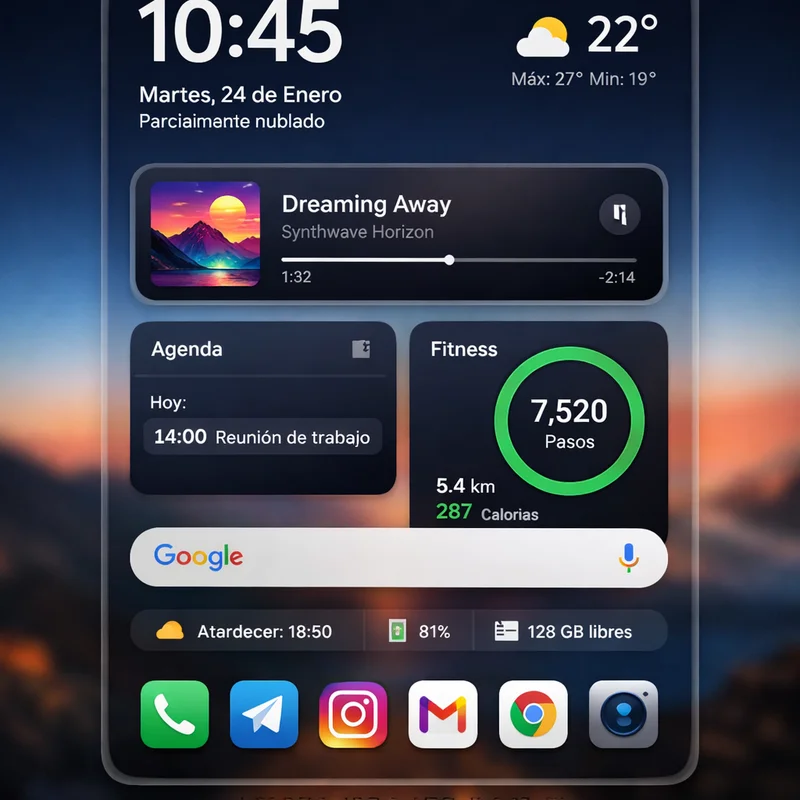
Los widgets son pequeñas ventanas interactivas de tus aplicaciones que puedes colocar directamente en tu pantalla de inicio. No solo ofrecen información de un vistazo (como el clima, la hora o eventos del calendario), sino que también son un elemento fundamental en la personalización de temas en Android, permitiéndote complementar la estética de tu launcher con funcionalidad. Configurar widgets es un arte que combina utilidad y diseño.
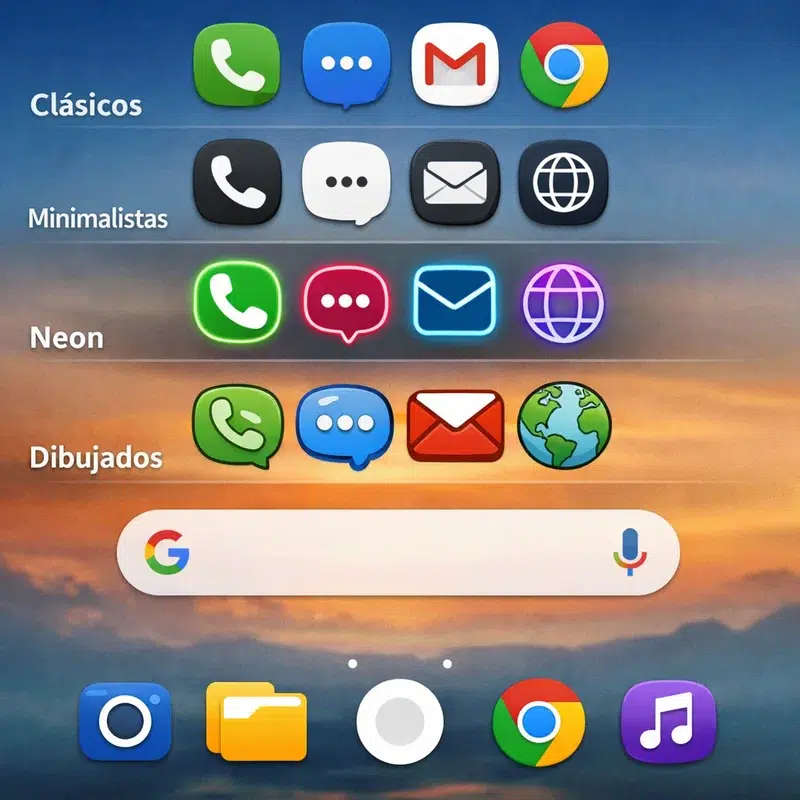
Añadir y configurar un widget es muy sencillo:
- Mantén pulsada la pantalla de inicio: Toca y mantén pulsado un espacio vacío en tu pantalla de inicio hasta que aparezca un menú o un icono de «Widgets».
- Explora los widgets disponibles: Selecciona la opción de «Widgets» y navega por la lista de aplicaciones que ofrecen widgets. Verás una gran variedad, desde relojes y calendarios hasta controles de música y galerías de fotos.
- Arrastra y suelta: Una vez que encuentres un widget que te guste, mantén pulsado sobre él y arrástralo a la posición deseada en tu pantalla de inicio.
- Ajusta su tamaño: Muchos widgets son redimensionables. Después de colocarlo, puedes pulsar sobre él y arrastrar sus bordes para hacerlo más grande o más pequeño, ajustándolo perfectamente a tu diseño.
Algunas aplicaciones muy populares para llevar la configuración de widgets al siguiente nivel son KWGT Kustom Widget Maker y Zooper Widget Pro. Estas te permiten crear tus propios widgets desde cero, controlando cada aspecto del diseño y la funcionalidad. Para los que recién empiezan, los widgets predeterminados de las aplicaciones que ya utilizas (como Google, Spotify o tu app del tiempo) son un excelente punto de partida para aprender a configurar widgets de manera efectiva.
Más Allá del Bloqueo: Gestionando Apps en Pantalla de Bloqueo
La pantalla de bloqueo no es solo una barrera de seguridad; también es una parte integral de la experiencia visual de tu Android y un lienzo más para la personalización de temas en Android. Aquí puedes tener acceso rápido a la cámara, controles de música, notificaciones y, en algunos casos, incluso widgets o apps en pantalla de bloqueo específicas.
PC no reconoce celular Android: 7 Soluciones Infalibles para 2025
La forma de personalizar la pantalla de bloqueo varía según la versión de Android y la capa de personalización de tu fabricante:
- Ajustes del Sistema: Dirígete a «Ajustes» > «Pantalla de bloqueo» (o similar). Aquí podrás cambiar el fondo de pantalla de la pantalla de bloqueo, elegir qué notificaciones se muestran, activar accesos directos a la cámara o el teléfono, e incluso añadir un mensaje personal.
- Controles de Música: Cuando reproduces música, los controles suelen aparecer automáticamente en la pantalla de bloqueo. Muchos launchers o aplicaciones de terceros pueden ofrecer opciones adicionales para modificar cómo se ven estos controles.
- Widgets de Pantalla de Bloqueo: Aunque Google ha limitado esta funcionalidad en las últimas versiones de Android, algunos fabricantes o ROMs personalizadas aún ofrecen la posibilidad de añadir widgets a la pantalla de bloqueo. De lo contrario, los launchers avanzados pueden tener opciones para mostrar cierta información en una pantalla «Always On Display» (Pantalla Siempre Activa) o en la pantalla de bloqueo con notificaciones inteligentes.
- Aplicaciones de Terceros: Existen aplicaciones en la Play Store diseñadas específicamente para personalizar la pantalla de bloqueo, ofreciendo fondos animados, estilos de reloj únicos y la capacidad de añadir apps en pantalla de bloqueo personalizadas. Sin embargo, ten precaución y lee las reseñas, ya que algunas pueden ser invasivas o afectar la seguridad.
Personalizar tu pantalla de bloqueo es una excelente manera de mantener la coherencia con el tema general de tu teléfono y asegurarte de que tu dispositivo sea funcional y atractivo desde el primer vistazo.
Navegación Estilizada: Eligiendo el Mejor Navegador Web Móvil
Aunque no lo parezca, tu elección de navegador web también contribuye a la experiencia general y puede complementar tu personalización de temas en Android. Un buen navegador no solo es rápido y seguro, sino que algunos ofrecen opciones de personalización estética, modos oscuros avanzados y una integración fluida con el resto de tu sistema. Elegir el mejor navegador web móvil para ti depende de tus prioridades.
Truco Definitivo para Recuperar Notificaciones Perdidas en Android (Guía Completa 2025)
Aquí te presentamos algunas opciones populares y sus características:
- Google Chrome: Es el navegador predeterminado para muchos y ofrece una sincronización perfecta con tu cuenta de Google en todos tus dispositivos. Es rápido y fiable, y aunque sus opciones de personalización visual son limitadas, su eficiencia y la integración con el ecosistema de Google lo hacen muy potente.
- Mozilla Firefox: Conocido por su enfoque en la privacidad y sus robustas opciones de personalización a través de extensiones. Firefox para Android te permite instalar complementos (como bloqueadores de anuncios o gestores de contraseñas) que mejoran significativamente tu experiencia de navegación y te dan más control sobre cómo se ve y funciona la web.
- Brave Browser: Si la privacidad y la velocidad son tus principales preocupaciones, Brave es una opción excepcional. Bloquea anuncios y rastreadores por defecto, lo que resulta en una navegación más rápida y con menor consumo de datos. Además, tiene su propio sistema de recompensas para creadores de contenido.
- Samsung Internet Browser: Si tienes un dispositivo Samsung, este navegador es una joya subestimada. Es increíblemente rápido, ofrece un bloqueador de anuncios incorporado, modos oscuros muy buenos y opciones de personalización como barras de herramientas configurables y complementos útiles. Es una alternativa excelente a Chrome, incluso para no-Samsung, ya que está disponible en la Play Store.
Piensa en cómo quieres que tu navegador se integre con tu tema general. Si tu tema es oscuro y minimalista, un navegador con un modo oscuro potente como Samsung Internet o Brave será ideal. Si valoras la modularidad, Firefox te permitirá añadir las funciones exactas que necesitas.
Toques Finales: Iconos, Fondos y Paquetes de Temas
Una vez que has configurado tu launcher, widgets y pantalla de bloqueo, es hora de pulir los detalles para una personalización de temas en Android realmente cohesiva.
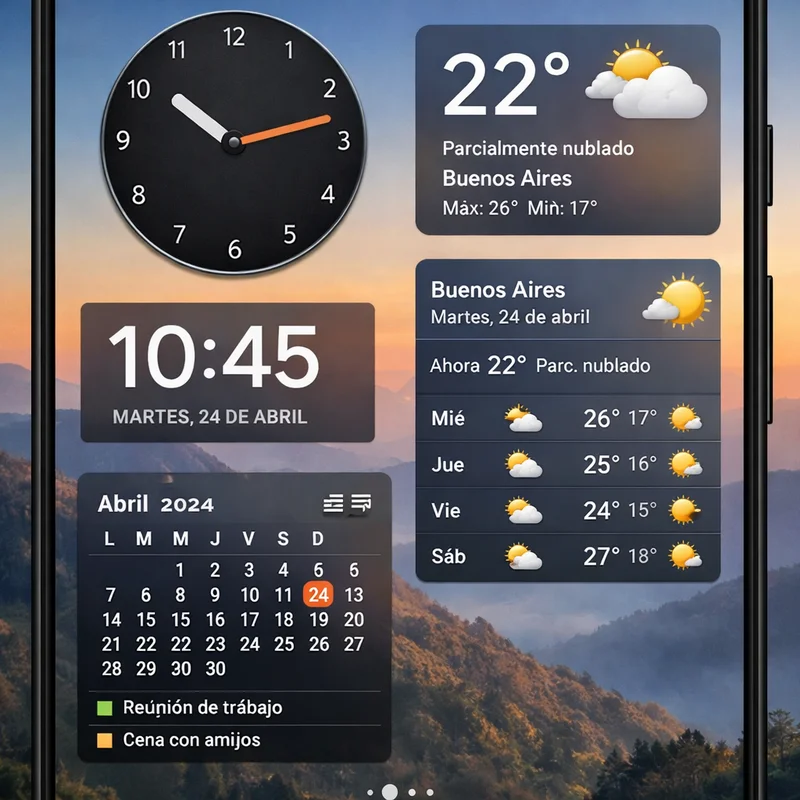
- Paquetes de Iconos: La mayoría de los mejores launchers Android te permiten cambiar los iconos de tus aplicaciones con paquetes de iconos descargados de la Play Store. Busca «paquetes de iconos» y encontrarás miles de estilos, desde minimalistas y monocromáticos hasta vibrantes y coloridos. Cambiar los iconos puede transformar por completo la apariencia de tu pantalla de inicio.
- Fondos de Pantalla: Elige un fondo de pantalla que complemente tu tema. Puedes usar fondos estáticos de alta resolución o fondos de pantalla animados (live wallpapers) que añaden movimiento y dinamismo. Un buen fondo de pantalla puede ser el elemento unificador de todo tu diseño.
- Fuentes y Colores: Muchos launchers y sistemas operativos (especialmente las capas de personalización de los fabricantes) te permiten cambiar la fuente del sistema y los colores de acento. Ajustar estos elementos para que coincidan con tu tema puede crear una experiencia verdaderamente inmersiva.
- Temas Completos: Algunos fabricantes de teléfonos ofrecen sus propias tiendas de temas, que pueden cambiar no solo el fondo y los iconos, sino también el estilo de los ajustes, las notificaciones y las aplicaciones del sistema. Explora la sección de «Temas» en los ajustes de tu teléfono si está disponible.
¡No tengas miedo de experimentar! La belleza de Android radica en su flexibilidad. Prueba diferentes combinaciones de launchers, paquetes de iconos, widgets y fondos de pantalla hasta que encuentres el estilo que te representa.
Conclusión: Tu Android, Tu Estilo
Has llegado al final de nuestra guía completa de personalización de temas en Android, y esperamos que te sientas inspirado y equipado para transformar tu dispositivo. Hemos explorado desde cómo instalar launcher y descubrir los mejores launchers Android, hasta la vital tarea de configurar widgets, el manejo de apps en pantalla de bloqueo y la elección del mejor navegador web móvil. Cada uno de estos pasos te acerca a un Android que no solo es funcional, sino que también es una extensión auténtica de tu personalidad.
La personalización no es solo una cuestión de estética; se trata de mejorar tu experiencia diaria, de hacer que tu teléfono se sienta más tuyo y de optimizar la forma en que interactúas con él. Así que, ¿a qué esperas? ¡El universo de la personalización de temas en Android te está esperando! Empieza hoy mismo a experimentar, a mezclar y combinar, y a diseñar el Android de tus sueños. ¡Tu móvil es un lienzo en blanco; hazlo una obra de arte!