


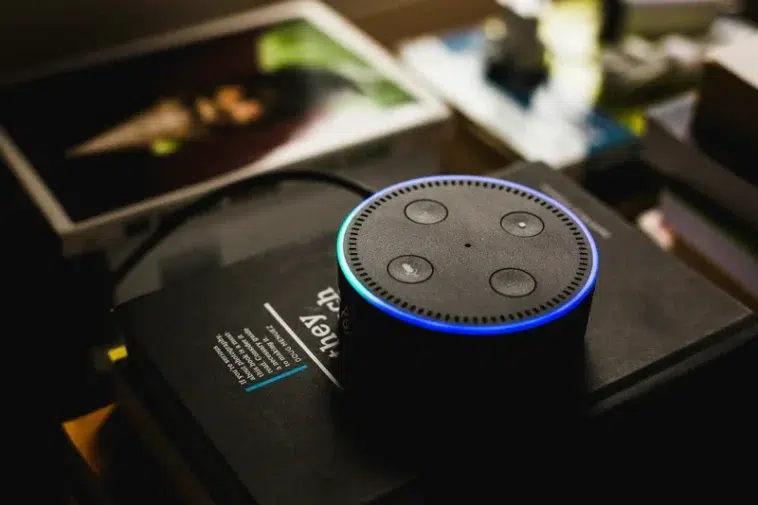
¿Tienes un celular viejo guardado en un cajón, acumulando polvo? La mayoría de nosotros sí. Estos dispositivos, a menudo todavía funcionales, rara vez se consideran algo más que piezas de hardware obsoletas. Sin embargo, con un poco de conocimiento y las herramientas adecuadas, ese celular viejo puede transformarse en un potente asistente de voz para tu hogar inteligente, superando en funcionalidades, privacidad y capacidad de personalización a muchos altavoces inteligentes comerciales del mercado.
PC no reconoce celular Android: 7 Soluciones Infalibles para 2025
En esta guía exhaustiva, exploraremos cómo puedes darle una segunda vida a tu dispositivo Android, integrándolo con Home Assistant, la plataforma de automatización del hogar de código abierto más versátil. Te proporcionaremos tutoriales Android paso a paso para configurar tu teléfono, habilitar capacidades de voz avanzadas y desbloquear un mundo de automatización y control que los altavoces inteligentes tradicionales simplemente no pueden ofrecer. Prepárate para descubrir cómo un dispositivo olvidado puede convertirse en el centro neurálgico de tu casa inteligente, ofreciendo una experiencia de asistente de voz que nunca pensaste posible.
¿Por Qué Convertir Tu Celular Viejo en un Asistente de Voz Avanzado?
Los altavoces inteligentes comerciales han popularizado los asistentes de voz, pero a menudo vienen con limitaciones significativas. La privacidad es una preocupación creciente, ya que la mayoría dependen de servidores en la nube para procesar comandos, enviando datos a terceros. Además, la personalización es limitada, y la calidad de sonido y los micrófonos pueden no ser óptimos. Aquí es donde tu celular viejo brilla.
Truco Definitivo para Recuperar Notificaciones Perdidas en Android (Guía Completa 2025)
Al reutilizar un dispositivo Android, obtienes:
- Privacidad Reforzada: Al integrarlo con
Home Assistant, puedes configurar unasistente de vozque procesa los comandos localmente, manteniendo tus datos dentro de tu red doméstica. - Hardware Superior: Tu antiguo teléfono probablemente tiene una pantalla táctil de alta resolución, una mejor cámara, y micrófonos de mayor calidad en comparación con un altavoz inteligente básico. Incluso los altavoces incorporados de un teléfono pueden ofrecer una experiencia auditiva más rica.
- Costo-Efectividad: Estás reutilizando hardware existente, eliminando la necesidad de comprar nuevos dispositivos. Esta es una solución económica y sostenible.
- Flexibilidad y Personalización Ilimitada:
Home Assistantpermite una personalización profunda. Tuasistente de vozpuede controlar cualquier dispositivo conectado a HA, mostrar información personalizada en pantalla, e incluso activar automatizaciones complejas basadas en sensores del propio teléfono. - Funcionalidades Multiuso: Más allá de la voz, el teléfono puede servir como pantalla de monitoreo, cámara de seguridad, sensor de presencia o incluso reproductor de música de alta calidad si se conecta a un altavoz externo.
Requisitos y Preparación Inicial
Antes de sumergirnos en los tutoriales Android específicos, asegúrate de tener lo siguiente:
- Un Celular Viejo Android: Idealmente, un dispositivo con Android 8.0 (Oreo) o superior para una mejor compatibilidad con la aplicación Home Assistant Companion. Asegúrate de que los micrófonos y el Wi-Fi funcionen correctamente.
- Una Instancia de Home Assistant Operativa: Necesitarás
Home Assistantfuncionando en tu red local (por ejemplo, en una Raspberry Pi, un mini PC o un servidor). Este será el cerebro de tu hogar inteligente y el procesador de tuasistente de voz. - Fuente de Alimentación Confiable: Tu teléfono necesitará estar conectado a la corriente constantemente.
- Conexión Wi-Fi Estable: Fundamental para la comunicación entre el teléfono y
Home Assistant.
Preparación del Celular Viejo:
Para optimizar el rendimiento y la estabilidad:
- Restablecimiento de Fábrica: Es recomendable realizar un restablecimiento de fábrica para eliminar cualquier aplicación o configuración innecesaria que pueda consumir recursos o causar conflictos.
- Actualizar Software: Asegúrate de que el sistema operativo Android esté actualizado a la última versión compatible con tu dispositivo.
- Deshabilitar Aplicaciones Redundantes: Desinstala o deshabilita cualquier aplicación que no sea necesaria para el funcionamiento del
asistente de voz(redes sociales, juegos, etc.).
- Habilitar Opciones de Desarrollador: Esto es crucial para ajustar configuraciones avanzadas. Ve a
Ajustes > Acerca del teléfonoy toca varias veces el «Número de compilación» hasta que se activen. - Mantener Pantalla Activa (Opcional): En Opciones de Desarrollador, puedes activar «Pantalla activa» para que la pantalla permanezca encendida mientras el teléfono se carga. Esto es útil si quieres usar el teléfono como una pantalla de información constante.
- Deshabilitar Optimización de Batería: Para la aplicación Home Assistant Companion, desactiva cualquier optimización de batería que pueda restringir su funcionamiento en segundo plano.
Componentes Clave: Home Assistant y el Asistente de Voz
El corazón de esta configuración es la integración del celular viejo con Home Assistant. Home Assistant te permite centralizar el control de todos tus dispositivos inteligentes, desde luces hasta termostatos y cámaras. Para el asistente de voz, HA ofrece un «Assist Pipeline» altamente configurable.
Chrome Android: 7 novedades IMPACTANTES sobre las nuevas pestañas verticales que llegarán en 2025
El Assist Pipeline se compone de varios módulos:
- Wake Word: Detecta una palabra clave (ej. «Hey, Home Assistant») para activar el asistente. Puedes usar opciones locales como
OpenWakeWordpara mayor privacidad. - Speech-to-Text (STT): Convierte el audio de tu voz en texto. Opciones como
Whisper(local) o servicios en la nube (Nabu Casa, Google) están disponibles. - Large Language Model (LLM): Procesa el texto para entender tu intención y determinar la acción a realizar.
Home Assistanttiene su propio LLM o puede integrarse con otros. - Text-to-Speech (TTS): Convierte la respuesta generada por el LLM en voz.
Piperes una excelente opción local.
La combinación de estos elementos permite un asistente de voz potente y adaptable.
Tutoriales Android: Pasos para la Configuración del Celular Viejo
Aquí te guiamos a través de los pasos técnicos para preparar tu celular viejo.
Paso 1: Instalar la Aplicación Home Assistant Companion
- En tu
celular viejo, abre la Google Play Store. - Busca «Home Assistant Companion» e instálala.
- Abre la aplicación y sigue las instrucciones para conectarla a tu instancia de
Home Assistant. Necesitarás la dirección IP o el nombre de dominio de tu servidor HA. - Una vez conectada, la aplicación aparecerá como un nuevo dispositivo en
Home Assistant, exponiendo sus sensores y controles.
Paso 2: Configurar Permisos y Optimización de Batería
Es vital que la aplicación Home Assistant Companion tenga los permisos necesarios y no sea limitada por el sistema.
- Permisos: Ve a
Ajustes > Aplicaciones > Home Assistant Companion > Permisos. Otorga permisos para el micrófono, almacenamiento (si es necesario para grabaciones locales), cámara (si planeas usarla) y ubicación (si quieres usarla para presencia). - Optimización de Batería: En
Ajustes > Batería > Optimización de batería(la ruta puede variar ligeramente según la versión de Android), busca la aplicación Home Assistant Companion y selecciona «No optimizar» o «Sin restricciones». Esto asegura que la aplicación pueda ejecutarse en segundo plano sin ser cerrada por el sistema.
Paso 3: Mantener la Pantalla Activa (Opcional, pero Recomendado)
Si deseas que tu celular viejo actúe como una pantalla de información constante además de un asistente de voz:
- Desde Opciones de Desarrollador: Si ya activaste las opciones de desarrollador, ve a
Ajustes > Sistema > Opciones de desarrolladory activa «Pantalla activa mientras se carga». - Soluciones Avanzadas (para más control): Considera usar aplicaciones como Tasker o MacroDroid para crear reglas personalizadas que mantengan la pantalla encendida en ciertas condiciones o muestren un dashboard específico de
Home Assistantcuando no se esté utilizando elasistente de voz.
Paso 4: Configuración del Micrófono y Audio
El celular viejo utilizará su micrófono incorporado para capturar tu voz y sus altavoces para reproducir las respuestas.
- Calidad del Micrófono: La mayoría de los teléfonos tienen micrófonos decentes. Prueba el alcance y la claridad en diferentes ubicaciones.
- Altavoces Externos: Para una mejor calidad de sonido, puedes conectar un altavoz Bluetooth o un altavoz de 3.5mm al
celular viejo.Home Assistantpuede dirigir el audio de TTS a través de estos altavoces. - Micrófonos USB (si el teléfono lo soporta): Algunos teléfonos Android más modernos soportan USB OTG (On-The-Go), lo que te permitiría conectar un micrófono USB externo para mejorar la captura de voz en entornos más grandes o ruidosos.
Integrando el Asistente de Voz con Home Assistant
Una vez que tu celular viejo está configurado, es hora de habilitar el asistente de voz en Home Assistant.
Paso 1: Configurar el Assist Pipeline en Home Assistant
- Abre la interfaz de usuario de
Home Assistant. - Navega a
Ajustes > Dispositivos y Servicios > Asistentes de Voz. - Haz clic en «Añadir Asistente» o «Configurar una canalización» (Pipeline).
- Selecciona tus Componentes:
- Wake Word: Puedes elegir «OpenWakeWord» para detección local y mayor privacidad, o «Nabu Casa» si tienes una suscripción y prefieres la comodidad de la nube.
- Speech-to-Text: Opta por «Whisper» para procesamiento local (requiere más recursos en tu servidor HA) o «Nabu Casa» / «Google» para servicios en la nube.
- Text-to-Speech:
Piperes una excelente opción local para voces de alta calidad. Configura el idioma a español.
- Guarda tu nueva canalización de asistencia.
Paso 2: Usar la Aplicación Companion como «Satellite» del Asistente
La aplicación Home Assistant Companion en tu celular viejo actuará como el punto de entrada y salida para tu asistente de voz.
- Activar el Asistente: En la aplicación Home Assistant Companion, puedes añadir un widget o una tarjeta de «Assist» a tu dashboard. Al tocar este botón, el teléfono comenzará a escuchar tus comandos.
- Comunicación: La aplicación Companion enviará el audio grabado a tu instancia de
Home Assistantpara ser procesado por el Assist Pipeline que configuraste. La respuesta de voz se enviará de vuelta al teléfono para ser reproducida por sus altavoces. - Experiencia Continua (Avanzado): Si bien la detección de
wake wordcontinua directamente en la aplicación Android es un área de desarrollo activo paraHome Assistant, puedes lograr una experiencia similar contutoriales Androidavanzados, como configurar Tasker para escuchar constantemente o usar aplicaciones específicas para el «satélite» de voz de HA (mencionado en el artículo de XDA Developers).
Ventajas Adicionales y Personalización Avanzada
La conversión de tu celular viejo en un asistente de voz es solo el comienzo. Sus capacidades de hardware abren un abanico de posibilidades:
- Dashboard Interactivo: Utiliza la pantalla del teléfono para mostrar un dashboard de
Home Assistantpersonalizado con información del clima, estado de los dispositivos, cámaras de seguridad en vivo o un reproductor de música. - Sensores para Automatización: La aplicación Companion expone los sensores del teléfono a
Home Assistant(luz ambiental, proximidad, movimiento, batería). Puedes usar estos datos para activar automatizaciones. Por ejemplo, si elcelular viejodetecta poca luz,Home Assistantpodría encender las luces. - Cámara de Seguridad o Presencia: La cámara frontal o trasera puede ser utilizada para monitoreo básico o para detectar presencia en una habitación, añadiendo otra capa a tus automatizaciones.
- Hub Multimedia: Conecta el teléfono a un sistema de sonido de mayor calidad y úsalo como un reproductor de música controlado por voz a través de
Home Assistant.
Para ir más allá, busca tutoriales Android sobre cómo integrar Tasker con Home Assistant para crear automatizaciones muy específicas, como que un comando de voz abra una aplicación particular en el teléfono o cambie su configuración.
Conclusión
Transformar un celular viejo en un sofisticado asistente de voz con Home Assistant es una de las maneras más inteligentes y gratificantes de darle una segunda vida a la tecnología en desuso. No solo estás reciclando hardware de manera eficiente, sino que también estás creando una solución de hogar inteligente superior en términos de privacidad, personalización y funcionalidad.
7 Trucos Poderosos para Convertir Video a Gif en Android (Guía Completa 2025)
Con los tutoriales Android y la configuración de Home Assistant que hemos detallado, tu antiguo dispositivo se convierte en un centro de control intuitivo y potente, capaz de gestionar tu hogar con solo tu voz. Es hora de dejar de lado los altavoces inteligentes limitados y abrazar el poder de un asistente de voz verdaderamente adaptado a tus necesidades. Empieza hoy mismo tu proyecto y descubre el verdadero potencial de tu hogar inteligente.
Enlaces Sugeridos:
- Sitio Oficial de Home Assistant (Abre en una nueva ventana)
- Documentación de Assist Pipeline en Home Assistant (Abre en una nueva ventana)
- Artículo de XDA Developers sobre la conversión de teléfonos en satélites de Home Assistant (Abre en una nueva ventana)
Compartir en redes sociales:
- ¡Revive tu
celular viejo! Conviértelo en unasistente de vozde alta gama para tuHome Assistant. Más privacidad, más personalización. #HomeAssistant #Android #SmartHome - ¿Cansado de los altavoces inteligentes limitados? Descubre cómo transformar tu viejo teléfono Android en un
asistente de vozsuperior con estetutoriales Android. #DIY #AsistenteDeVoz #CelularViejo