


¡Hola, futuros expertos en Android! ¿Listos para desbloquear todo el potencial de vuestro Samsung Galaxy J7 y sumergiros en un mundo de personalización y control total? Si alguna vez os habéis preguntado cómo ir más allá de las limitaciones de fábrica de vuestro teléfono, este tutorial es para vosotros.
Revisa los drivers para Samsung: CLICK para más información
Rootear un celular Android puede sonar intimidante al principio, como un truco de magia reservado para los más geeks, pero os prometo que con esta guía detallada en español, entenderéis cada paso y podréis llevar vuestra experiencia con el Samsung Galaxy J7 al siguiente nivel. Pensad en esto como obtener «permisos de superusuario» para vuestro dispositivo, abriendo la puerta a «trucos Android» que antes eran imposibles.
Este artículo está diseñado específicamente para estudiantes curiosos como vosotros, que buscan aprender y experimentar con la tecnología. Os explicaremos qué significa rootear, por qué querríais hacerlo, los riesgos involucrados y, lo más importante, os guiaremos paso a paso a través del proceso. Desde optimizar el rendimiento hasta instalar aplicaciones que cambian el juego, rootear vuestro Samsung Galaxy J7 puede transformar completamente vuestro dispositivo. ¡Preparaos para convertir vuestro teléfono en una verdadera estación de poder, personalizada al máximo y bajo vuestro control total!
¿Qué Significa Realmente Rootear un Samsung Galaxy J7?
Para entender qué es rootear, imaginad que vuestro teléfono es un ordenador y vosotros sois el usuario. De forma predeterminada, Android os da acceso como un usuario normal con ciertas restricciones. Rootear vuestro Samsung Galaxy J7 significa obtener acceso de «superusuario» o «administrador», similar a ser el «root» en un sistema operativo Linux o el «administrador» en Windows. Este acceso os permite modificar archivos y configuraciones del sistema que normalmente están protegidos.

Con los permisos de root, podéis hacer mucho más que un usuario común. Esto va desde instalar aplicaciones que requieren acceso profundo al sistema hasta eliminar el bloatware (aplicaciones preinstaladas que no usáis y que ocupan espacio).
Truco Definitivo para Recuperar Notificaciones Perdidas en Android (Guía Completa 2025)
En esencia, al rootear vuestro celular Android, estáis eliminando las barreras que el fabricante o el operador han puesto, dándoos la libertad de personalizar y optimizar vuestro dispositivo de maneras que nunca antes habíais imaginado. Es una oportunidad fantástica para aquellos que quieren llevar sus «trucos Android» a otro nivel.
Las Ventajas de Rootear tu Samsung Galaxy J7: ¡Más Allá de lo Común!
Rootear no es solo para expertos; es para cualquiera que quiera exprimir al máximo su Samsung Galaxy J7. Las ventajas son numerosas y pueden mejorar significativamente vuestra experiencia de usuario:
- Mayor Rendimiento y Duración de la Batería: Podéis instalar aplicaciones que ajustan la velocidad de vuestro procesador (overclocking o underclocking) para mejorar el rendimiento en juegos o para ahorrar batería cuando no la necesitáis.
- Eliminar Bloatware: Esas aplicaciones preinstaladas que nunca usáis y que consumen espacio y recursos, ¡pueden desaparecer! Esto libera almacenamiento y mejora la fluidez del sistema.
- Personalización Extrema: Desde temas visuales hasta interfaces de usuario completamente nuevas (conocidas como Custom ROMs), las posibilidades son infinitas. Vuestro Samsung Galaxy J7 puede lucir y sentirse exactamente como queréis.
- Funciones Avanzadas: Acceder a funciones experimentales de Android, bloquear anuncios en todas las aplicaciones, hacer copias de seguridad completas de vuestro sistema (Nandroid backups) y mucho más.
- Control Total sobre la Privacidad: Gestionar los permisos de las aplicaciones de forma más granular, decidiendo exactamente qué puede hacer cada app.
Estos «trucos Android» son solo la punta del iceberg de lo que podéis lograr al rootear vuestro Samsung Galaxy J7, transformándolo en una herramienta mucho más potente y personal.
Advertencias Importantes Antes de Empezar: ¡La Seguridad Primero!
Aunque las ventajas son atractivas, es crucial entender los riesgos antes de rootear vuestro Samsung Galaxy J7. Queremos que vuestra experiencia sea exitosa y segura.
- Pérdida de Garantía: Rootear casi siempre anula la garantía de vuestro dispositivo. Si algo sale mal y necesitáis servicio técnico, el fabricante podría negarse a repararlo.
- Riesgo de «Brick»: Existe una pequeña posibilidad de que vuestro teléfono quede inutilizable si el proceso no se realiza correctamente. Esto se conoce como «brickear» el teléfono. No os preocupéis, siguiendo esta guía paso a paso, minimizaremos este riesgo.
- Problemas de Actualización: Es posible que las actualizaciones de software oficiales no se instalen correctamente en un teléfono rooteado, o que incluso pierdan el root.
- Riesgos de Seguridad: Algunas aplicaciones bancarias o de streaming pueden detectar el root y negarse a funcionar por motivos de seguridad. Además, al modificar el sistema, debéis ser más cautelosos con las aplicaciones que instaláis.
¡Es fundamental que sigáis cada instrucción al pie de la letra y entendáis que la responsabilidad es vuestra! No os preocupéis, estamos aquí para guiaros en cada etapa de este «tutorial español» de forma segura.
Preparativos Esenciales para Rootear tu Samsung Galaxy J7
Antes de sumergirnos en el proceso de cómo «rootear celular Android», hay varios pasos preparatorios cruciales para asegurar una operación fluida y exitosa. ¡No os saltéis ninguno!
- Copia de Seguridad Completa: ¡Este es el paso más importante! Guardad todas vuestras fotos, vídeos, contactos, documentos y cualquier otra información importante. Podéis usar Samsung Cloud, Google Drive o transferir los archivos a vuestro ordenador. Durante el proceso de root, vuestro dispositivo puede ser formateado.
- Carga de Batería: Aseguraos de que vuestro Samsung Galaxy J7 tenga al menos un 80% de batería. No queremos que se apague a mitad del proceso.
- Habilitar Opciones de Desarrollador:
- Id a Ajustes > Acerca del teléfono > Información de software.
- Pulsad siete veces sobre «Número de compilación» hasta que aparezca el mensaje «¡Se han activado las opciones de desarrollador!».
- Habilitar Desbloqueo OEM y Depuración USB:
- Volved a Ajustes y buscad «Opciones de desarrollador».
- Activad «Desbloqueo OEM» (¡muy importante!) y «Depuración USB».
- Descargar e Instalar Drivers de Samsung: Necesitaréis que vuestro ordenador reconozca correctamente el teléfono. Podéis descargar los drivers oficiales desde la página de Samsung o instalar Samsung Kies/Smart Switch.
- Descargar Odin: Odin es una herramienta de flasheo desarrollada por Samsung que usaremos para instalar el recovery modificado (TWRP). Buscad la última versión estable de Odin en sitios de confianza (por ejemplo, XDA Developers).
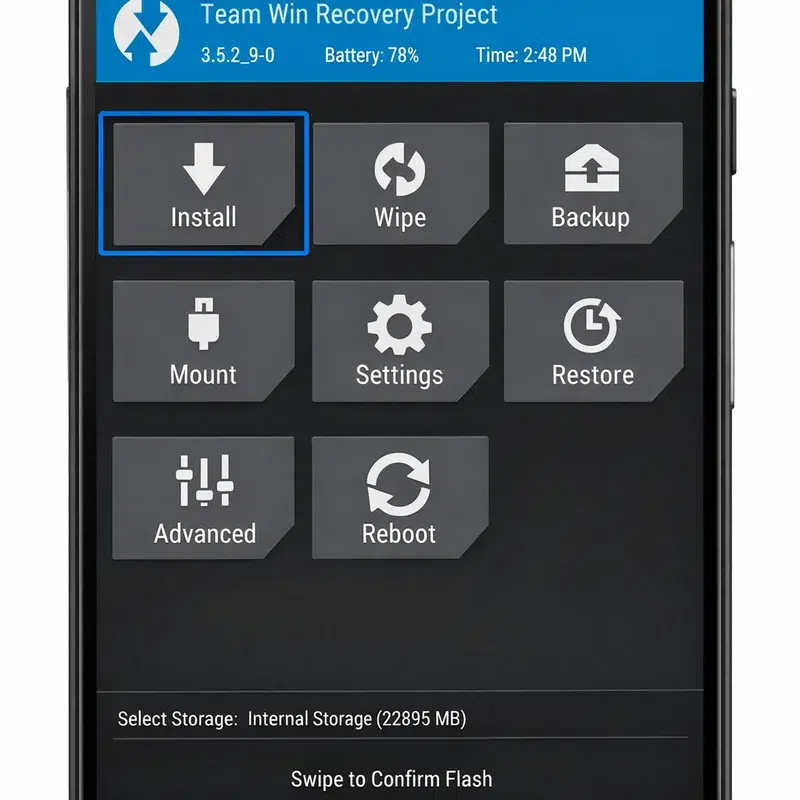
- Descargar TWRP (Team Win Recovery Project): TWRP es un recovery personalizado que nos permitirá instalar archivos ZIP modificados, como Magisk, que es el que otorga el root. Buscad la versión específica de TWRP para vuestro modelo exacto de Samsung Galaxy J7 (por ejemplo, SM-J700F, SM-J710FN, etc.). Es crucial descargar la versión correcta para evitar problemas.
- Descargar Magisk ZIP: Magisk es la herramienta más popular y efectiva para rootear. Descargad el archivo
Magisk.zipdesde su repositorio oficial en GitHub. - Guardar Archivos: Colocad el archivo
Magisk.zipen la memoria interna o externa de vuestro Samsung Galaxy J7 (es decir, en el propio teléfono, no en el ordenador). Los archivos de Odin y TWRP (con extensión.taro.tar.md5) deben estar en una carpeta de fácil acceso en vuestro ordenador.
¡Con estos preparativos listos, estamos a punto de comenzar la parte más emocionante de nuestro «tutorial español» para rootear el Samsung Galaxy J7!
Paso a Paso: Cómo Rootear tu Samsung Galaxy J7 con TWRP y Magisk (Tutorial Detallado)
Ahora sí, ¡manos a la obra! Seguid estos pasos con sumo cuidado para «rootear celular Android» con éxito.
Parte 1: Instalar TWRP Recovery
- Apaga tu Samsung Galaxy J7 completamente.
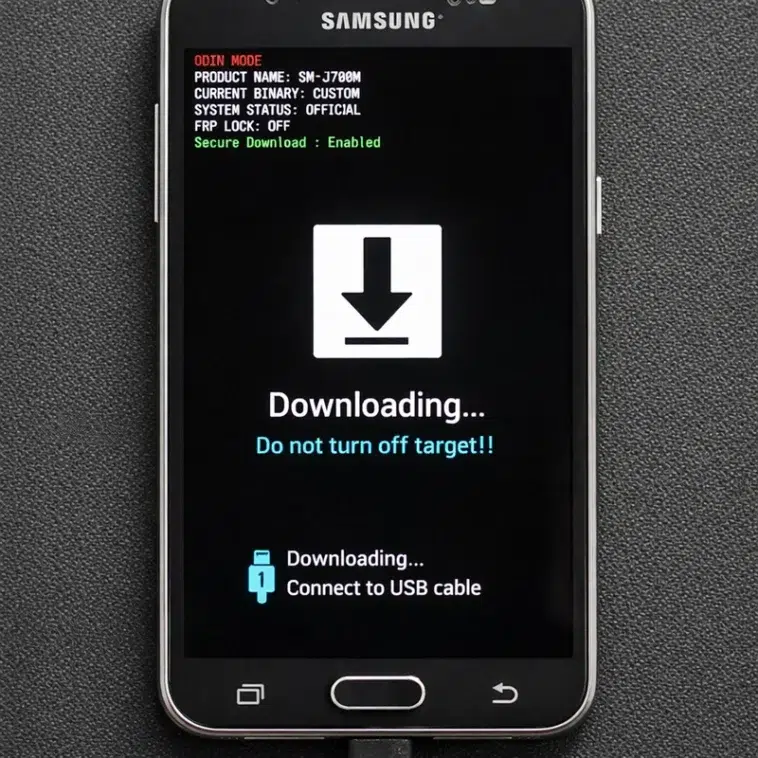
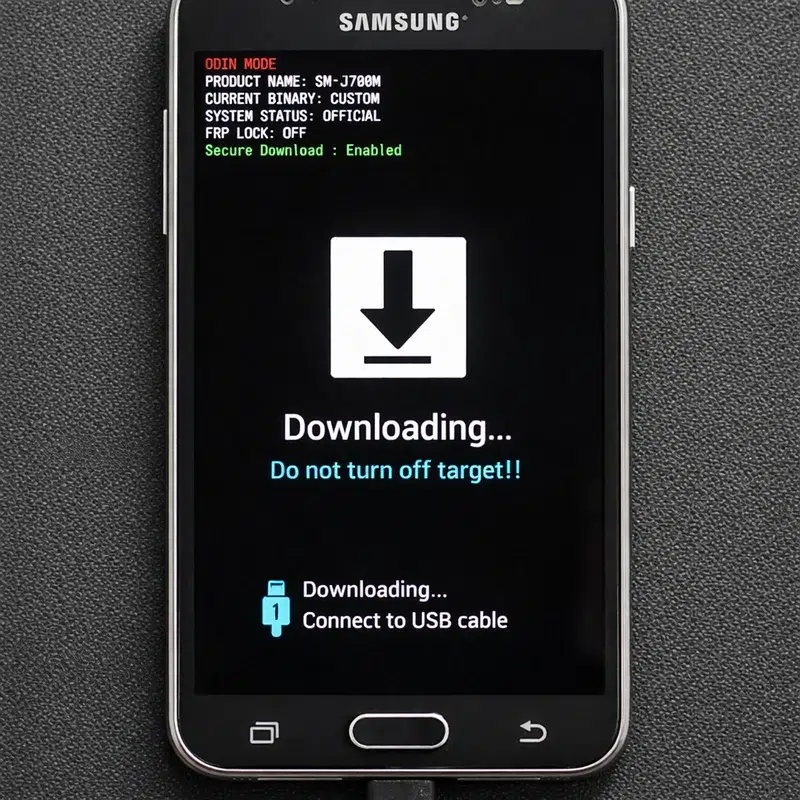
- Inicia tu Galaxy J7 en Modo Descarga (Download Mode): Mantén presionados al mismo tiempo los botones de Volumen Abajo + Home + Encendido hasta que veas una pantalla de advertencia. Luego, pulsa Volumen Arriba para continuar en Modo Descarga. Verás una pantalla azul con el mensaje «Downloading… Do not turn off target!!».
- Conecta tu Galaxy J7 al ordenador mediante el cable USB.
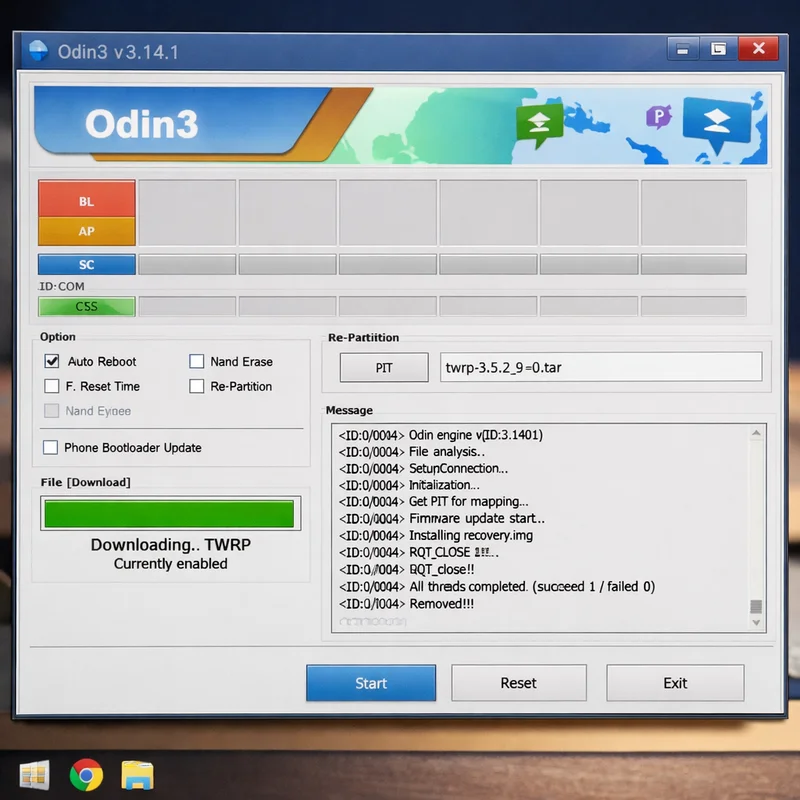
- Abre Odin en tu ordenador. Si los drivers están instalados correctamente, verás que la casilla «ID:COM» en Odin se ilumina en azul o verde, indicando que el dispositivo ha sido detectado.
- Configura Odin:
- Asegúrate de que solo las opciones «Auto Reboot» y «F. Reset Time» estén marcadas. ¡Desmarca «Re-Partition» si está marcada!
- Haz clic en el botón AP (o PDA en versiones antiguas de Odin) y selecciona el archivo
.taro.tar.md5de TWRP que descargaste previamente.
- Inicia el Flasheo: Una vez que todo esté configurado, haz clic en el botón Start en Odin. El proceso de flasheo debería durar unos pocos segundos.
- Desconexión y Reinicio: Cuando veas el mensaje «PASS!» en Odin y la casilla se ponga en verde, significa que TWRP se ha flasheado con éxito. El teléfono se reiniciará automáticamente. ¡Importante! Justo cuando la pantalla se apague, inmediatamente presiona la combinación de botones para iniciar en modo TWRP.
- Para iniciar en TWRP Recovery: Apaga tu teléfono. Luego, mantén presionados los botones de Volumen Arriba + Home + Encendido hasta que veas el logo de Samsung y luego el logo de TWRP. Si no lo haces a tiempo y el sistema se inicia normalmente, TWRP podría ser sobrescrito y tendrías que repetir el flasheo con Odin.
- Si TWRP te pregunta si quieres «Permitir Modificaciones», desliza para confirmar.
Parte 2: Flashear Magisk y Obtener Root
Una vez dentro de TWRP, sigue estos pasos para instalar Magisk y obtener el acceso root:
- Selecciona «Install» en el menú principal de TWRP.
- Navega hasta el archivo
Magisk.zipque copiaste previamente en la memoria interna o externa de tu teléfono. - Selecciónalo y desliza para confirmar el flasheo. El proceso de instalación de Magisk comenzará. Puede tardar unos minutos.
- Borrar Caché/Dalvik (Opcional pero recomendado): Después de que Magisk se haya instalado, verás un botón para «Wipe Dalvik/Cache». Púlsalo y desliza para confirmar.
- Reiniciar el Sistema: Finalmente, selecciona «Reboot System» en TWRP. Vuestro Samsung Galaxy J7 se reiniciará. El primer arranque después de rootear puede tardar más de lo habitual, ¡no os preocupéis!
¡Felicidades! Si todo ha ido bien, vuestro Samsung Galaxy J7 ya debería estar rooteado. Para verificarlo, podéis descargar una aplicación como «Root Checker» desde Google Play Store.
Explorando las Posibilidades: Trucos Android y Más Después del Root
Ahora que habéis rooteado vuestro Samsung Galaxy J7, ¡el verdadero juego comienza! Aquí tenéis algunos «trucos Android» y aplicaciones que podéis explorar:
- Magisk Manager: Esta es la aplicación principal para gestionar Magisk. Desde aquí podéis conceder o denegar permisos de root a las aplicaciones, instalar módulos (como AdAway para bloquear anuncios en todo el sistema, Viper4Android para mejorar el audio, o módulos para optimizar la batería), y mucho más.
- Custom ROMs: Si queréis una experiencia de Android completamente diferente, las Custom ROMs (como LineageOS) ofrecen versiones modificadas del sistema operativo, a menudo con mejoras de rendimiento, nuevas características y la última versión de Android. Buscad ROMs compatibles con vuestro modelo específico de Galaxy J7 en foros como XDA Developers.
- Aplicaciones Root: Explorad la Play Store y los foros para encontrar aplicaciones que aprovechan el acceso root. Algunas populares incluyen:
- Titanium Backup: Para hacer copias de seguridad de aplicaciones y sus datos.
- Greenify: Para hibernar aplicaciones y ahorrar batería.
- Tasker: Para automatizar casi cualquier tarea en vuestro teléfono.
- SD Maid: Para una limpieza profunda del sistema.
Recordad, con gran poder viene una gran responsabilidad. Sed selectivos con las aplicaciones y módulos que instaláis, y siempre leed las reseñas y la compatibilidad para evitar problemas. ¡La comunidad de Android está llena de recursos para que sigáis aprendiendo! Para más ideas y discusiones, podéis visitar foros especializados en Samsung Galaxy J7. [Enlace Externo Sugerido: xda-developers.com/samsung-galaxy-j7-forum]
Convertir Voz a Texto: Las Mejores Aplicaciones Android gratis o de pago
Conclusión: ¡Desbloqueando el Potencial de tu Samsung Galaxy J7!
¡Lo habéis logrado! Habéis completado este «tutorial español» y habéis aprendido a «rootear celular Android», específicamente vuestro Samsung Galaxy J7. Desde los preparativos esenciales hasta la instalación de Magisk, habéis tomado el control total de vuestro dispositivo. Entender el proceso y las posibilidades que ofrece el root es un paso gigante para cualquier estudiante interesado en la tecnología.
Ahora, vuestro Samsung Galaxy J7 no es solo un teléfono, es una plataforma personalizable que responde a vuestras necesidades y creatividad. Podéis disfrutar de un rendimiento optimizado, una duración de batería mejorada y un nivel de personalización que los usuarios normales solo pueden soñar. Recordad las advertencias, usad vuestros nuevos poderes con responsabilidad y seguid explorando el vasto universo de los «trucos Android» y la comunidad de desarrolladores. ¡El aprendizaje no se detiene aquí!
¿Listo para personalizar aún más tu experiencia Android? No olvides explorar la amplia gama de módulos de Magisk y las Custom ROMs disponibles para tu Samsung Galaxy J7. ¡Comparte tus experiencias y descubrimientos con otros entusiastas!
Hashtags: #RootearGalaxyJ7 #SamsungJ7 #RootAndroid #TrucosAndroid #TutorialEnEspañol #Tecnología #Estudiantes #Magisk #TWRP