
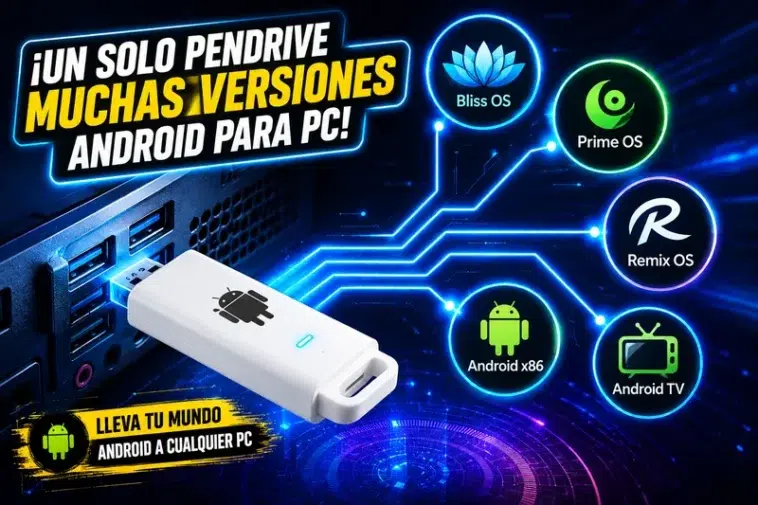
Ventoy es una herramienta gratuita y de código abierto que permite crear un pendrive USB booteable capaz de arrancar múltiples imágenes ISO, IMG, WIM, VHD(x) y otros formatos, todo desde una sola memoria USB.
A diferencia de otras aplicaciones tradicionales que obligan a formatear el pendrive cada vez que se desea cambiar de sistema operativo, Ventoy funciona de una forma mucho más práctica: simplemente se instala una sola vez en el USB y luego basta con copiar las imágenes ISO directamente a la raíz del dispositivo como si fueran archivos normales.
Gracias a esto, es posible almacenar varias versiones de Android x86, Windows, Linux y herramientas de rescate en un único pendrive y arrancarlas cuando sea necesario sin reinstalar ni reconfigurar el USB constantemente.
Real APK Leecher: La Poderosa Herramienta para Descargar y Respaldar APKs Android en Windows
Para quienes prueban sistemas operativos, reparan computadoras o desean experimentar con Android en PC, esta herramienta puede convertirse en un auténtico cambio de juego.

Link Herramienta del VIDEO: Descarga GRATIS (androidfacil.org)
¿Qué tipos de sistemas operativos se pueden arrancar?
Ventoy tiene compatibilidad con una enorme cantidad de sistemas y distribuciones. Entre los más populares se encuentran:
- Android x86
- Bliss OS
- PrimeOS
- FydeOS
- Windows 10
- Windows 11
- Ubuntu
- Linux Mint
- Kali Linux
- Fedora
- Debian
- Herramientas de recuperación
- Antivirus booteables
- Utilidades de clonación de discos
Uno de los puntos más interesantes es que el menú de arranque detecta automáticamente todas las imágenes ISO copiadas al pendrive y permite elegir cuál iniciar desde una interfaz sencilla y rápida.
Principales ventajas de usar Ventoy
1. Un solo pendrive para múltiples sistemas
La mayor ventaja es evidente: puedes tener decenas de ISOs dentro de una sola memoria USB.
Esto resulta ideal para:
- Técnicos de computadoras
- Usuarios avanzados
- Creadores de contenido
- Personas que prueban Android en PC
- Usuarios que instalan Windows frecuentemente
2. No es necesario formatear cada vez
Con herramientas tradicionales, cada nueva ISO suele requerir volver a crear el USB booteable desde cero.
Con Ventoy:
- Instalas Ventoy una sola vez.
- Copias las ISOs al USB.
- Arrancas desde el pendrive.
Nada más.
3. Compatible con BIOS y UEFI
Ventoy funciona tanto en equipos antiguos con BIOS Legacy como en sistemas modernos UEFI, incluyendo soporte para Secure Boot en muchas configuraciones.
4. Gran compatibilidad con imágenes ISO
La compatibilidad es sorprendentemente amplia y continúa creciendo con cada actualización.
Además de archivos ISO, también soporta:
- IMG
- WIM
- VHD
- EFI
- ISO persistentes en algunas distribuciones Linux
5. Actualizaciones sin perder archivos
Cuando aparece una nueva versión de Ventoy, es posible actualizar la herramienta sin eliminar las ISOs almacenadas en el pendrive.
Esto ahorra muchísimo tiempo.
6. Excelente velocidad
Ventoy no extrae las imágenes ISO al USB como hacen otras aplicaciones. En cambio, arranca directamente desde la imagen.
Esto hace que el proceso de preparación sea extremadamente rápido.
Desventajas o puntos a considerar
Aunque Ventoy es una herramienta muy potente, también tiene algunos detalles que conviene conocer.
Windows 11 Lite: Cómo Crear una ISO Optimizada, Ligera y Más Rápida para PCs de Bajos Recursos
1. Algunas ISOs pueden no ser compatibles
Aunque la compatibilidad es enorme, existen ciertas imágenes modificadas o demasiado antiguas que podrían presentar problemas de arranque.
2. Requiere configurar el arranque del PC
En algunos equipos puede ser necesario:
- Entrar al BIOS/UEFI
- Desactivar Secure Boot
- Cambiar el orden de arranque
Para usuarios nuevos esto puede resultar algo confuso al principio.
3. Algunas versiones de Android pueden tener errores
Ciertos proyectos Android x86 experimentales pueden arrancar correctamente, pero presentar:
- Pantalla negra
- Problemas de audio
- Fallos WiFi
- Errores gráficos
Esto depende más de la compatibilidad del hardware que de Ventoy.
Cómo crear un pendrive USB multi-ISO paso a paso
A continuación verás un tutorial sencillo para preparar tu propio USB booteable multi-sistema.
Requisitos necesarios
Antes de comenzar necesitarás:
- Un pendrive USB de al menos 16 GB
- Una computadora con Windows o Linux
- Las imágenes ISO que deseas probar
- La herramienta Ventoy
Paso 1: Descargar Ventoy
Ingresa al sitio oficial:
Descarga la versión compatible con tu sistema operativo.
Generalmente encontrarás:
- Windows
- Linux
Paso 2: Extraer el archivo ZIP
Después de descargar Ventoy:
- Extrae el archivo ZIP.
- Abre la carpeta descomprimida.
- Ejecuta la aplicación correspondiente.
En Windows normalmente será:
- Ventoy2Disk.exe
Paso 3: Conectar el pendrive USB
Inserta el pendrive en la computadora.
Importante:
- Todos los datos del USB serán eliminados durante la instalación inicial.
Paso 4: Instalar Ventoy en el USB
Dentro de la aplicación:
- Selecciona tu pendrive.
- Haz clic en “Install”.
- Confirma el proceso.
Después de unos segundos el USB quedará preparado.
La Revolución del Video en Android: Generación y Edición con Inteligencia Artificial
Paso 5: Copiar las imágenes ISO
Aquí ocurre la verdadera magia.
Simplemente:
- Abre el pendrive desde el explorador de archivos.
- Copia las imágenes ISO directamente a la raíz del USB.
Por ejemplo:
- Android_x86.iso
- Windows11.iso
- Ubuntu.iso
- PrimeOS.iso
No necesitas extraer nada.
Paso 6: Arrancar desde el USB
Reinicia el equipo y entra al menú de arranque.
Las teclas más comunes suelen ser:
- F12
- ESC
- F9
- F11
- DEL
Selecciona el pendrive USB.
Ventoy mostrará automáticamente un menú con todas las ISOs disponibles para arrancar.
Cómo probar Android en PC usando Ventoy
Uno de los usos más populares de Ventoy es ejecutar Android en computadoras sin instalarlo.
Esto permite:
- Probar Android x86
- Ejecutar aplicaciones Android
- Usar Android como sistema portátil
- Revivir computadoras antiguas
Algunas versiones populares compatibles incluyen:
Android x86
Proyecto clásico basado en Android para PC.
Bliss OS
Muy popular por su apariencia moderna y compatibilidad gamer.
PrimeOS
Enfocado en gaming Android y teclado/mouse.
FydeOS
Basado en Chromium OS con soporte Android.
Compatibilidad y recomendaciones
Aunque Ventoy funciona muy bien, hay ciertas recomendaciones importantes.
Usa memorias USB rápidas
Preferiblemente:
- USB 3.0
- USB 3.1
Esto mejora considerablemente la velocidad de carga.
Mantén las ISOs organizadas
Puedes crear carpetas como:
- /Android
- /Linux
- /Windows
Ventoy puede detectarlas igualmente.
Descarga ISOs oficiales
Evita imágenes modificadas de procedencia desconocida.
Las versiones oficiales suelen ser:
- Más estables
- Más compatibles
- Más seguras
Diferencias entre Ventoy y otras herramientas booteables
| Herramienta | Multi-ISO | Formatear cada vez | Compatible Android | Fácil de usar |
|---|---|---|---|---|
| Ventoy | Sí | No | Sí | Sí |
| Rufus | No | Sí | Parcial | Sí |
| YUMI | Sí | A veces | Parcial | Media |
| UNetbootin | No | Sí | Parcial | Sí |
Ventoy destaca especialmente por la simplicidad y rapidez.
Consejos importantes antes de usar Ventoy
Verifica el modo de arranque
Algunas ISOs funcionan mejor en:
- UEFI
- Legacy BIOS
Conviene probar ambos modos si algo falla.
Desactiva Secure Boot si hay errores
En ciertos equipos, Secure Boot puede bloquear el arranque de algunas imágenes Android o Linux.
Mantén Ventoy actualizado
Las nuevas versiones mejoran:
- Compatibilidad
- Seguridad
- Soporte de ISOs
¿Vale la pena usar Ventoy?
Definitivamente sí.
Ventoy se ha convertido en una de las herramientas favoritas para usuarios técnicos y entusiastas debido a:
- Su enorme compatibilidad
- La facilidad de uso
- El soporte multi-ISO
- La rapidez de preparación
- La posibilidad de probar sistemas sin instalar nada
Si te gusta experimentar con Android x86, distribuciones Linux o diferentes versiones de Windows, esta herramienta puede ahorrarte muchísimo tiempo y trabajo.
Guía Completa de QuickArt: Domine la Creación de Imágenes y Videos con IA en Android
Además, transformar un simple pendrive en una colección completa de sistemas operativos booteables es una idea extremadamente práctica.